
coreldraw怎么转曲
- 作者:佚名
- 来源:56手游网
- 时间:2025-11-19
CorelDRAW软件中,很多小伙伴对于如何进行转曲,还不是很了解。本文为大家带来关于coreldraw进行转曲的详细教程分享,想了解的小伙伴快一起来看看吧!
coreldraw怎么转曲
第一步
打开CorelDRAW → 新建文档(Ctrl+N)→ 直接拖入JPG图片,或【文件】→【导入】选择图片。

第二步
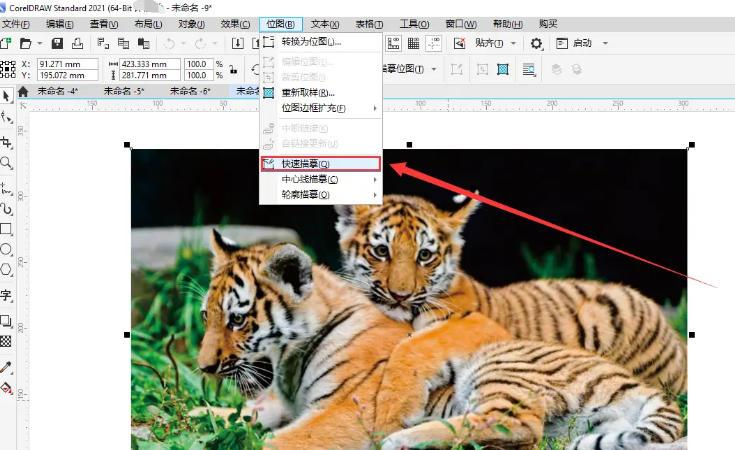
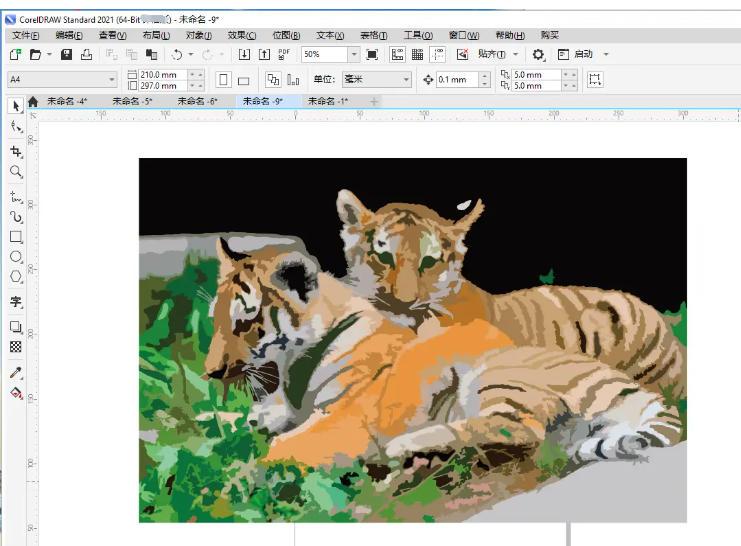
快速描摹(低精度,适合简单图形):
选中图片 → 点击【位图】→【快速描摹】→ 直接生成轮廓(但细节差)。
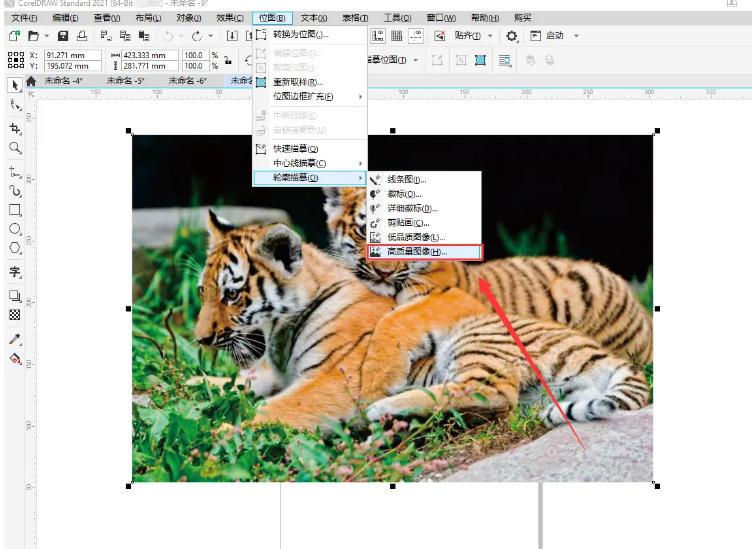
高质量描摹(推荐!精准转曲):
选中图片 → 点击【位图】→【轮廓描摹】→【高质量图像】。
第三步
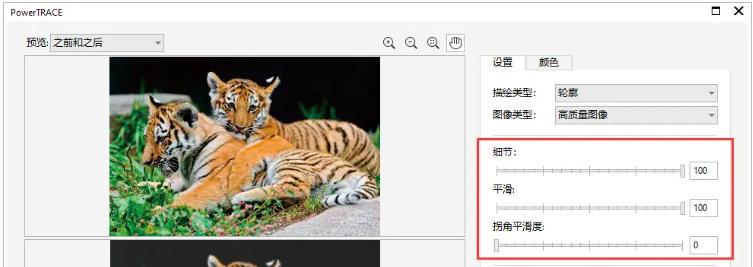
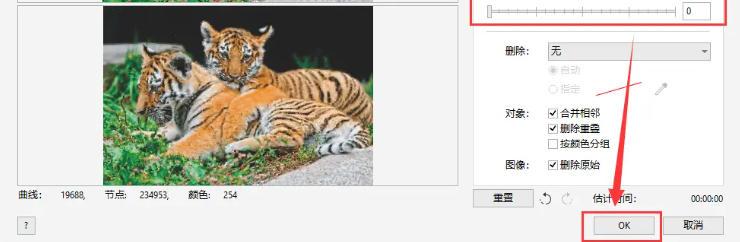
在弹出窗口中设置:
细节度:50-100(数值越高保留细节越多)。
平滑度:30-50(数值越高轮廓越流畅)。
拐角平滑度:根据图形调整(直角/圆角过渡)。
实时预览:调整后查看左下角效果,满意后点击【OK】。
第四步
解组对象:右键点击图形 →【取消组合所有对象】(Ctrl+U)。
编辑节点:用【形状工具】(F10)调整轮廓细节。
填充/描边:为矢量图形添加颜色或线条。
第五步
保留编辑能力:文件格式选 CDR。
第六步
【文件】→【导出】→ 选择 AI 或 SVG 格式 → 勾选【矢量选项】导出矢量图。
下一篇:微信输入法如何切换到五笔输入模式











