
嗨格式录屏大师怎么设置鼠标效果
- 作者:佚名
- 来源:56手游网
- 时间:2025-11-13
在使用嗨格式录屏大师进行录屏时,合理设置鼠标效果能够让录制内容更加生动、清晰,吸引观众的注意力。下面就为大家详细介绍如何设置鼠标效果。
打开录屏软件
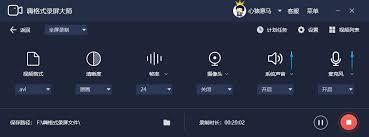
首先,确保你已经在电脑上成功安装了嗨格式录屏大师。双击桌面上的软件图标,打开录屏主界面。
选择录制模式
在主界面中,你可以根据自己的需求选择合适的录制模式,如全屏录制、区域录制、摄像头录制等。这里以全屏录制为例进行鼠标效果设置的讲解。
进入设置界面
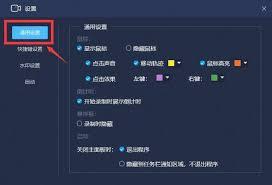
点击界面右上角的“设置”按钮,进入录制设置页面。在这个页面中,你会看到多个设置选项卡,我们主要关注“鼠标设置”选项。
鼠标效果设置
1. 指针样式
在“鼠标设置”中,你可以看到多种指针样式供你选择。无论是默认的箭头样式,还是可爱的卡通指针,亦或是专业的十字准星指针,都能满足不同场景的需求。如果你是录制游戏攻略,选择一个醒目的指针样式可以让观众更清晰地看到你的操作;而录制软件教程时,简洁的默认指针可能更合适。
2. 指针颜色
除了样式,指针颜色也能自定义。点击颜色框,会弹出颜色选择器,你可以从中挑选出与录制背景形成鲜明对比的颜色,确保指针在画面中清晰可见。比如,在深色背景下选择亮色系的指针颜色,在浅色背景下选择深色系的指针颜色。
3. 鼠标点击效果
嗨格式录屏大师还提供了丰富的鼠标点击效果。你可以选择普通的点击效果,也可以设置为带有动画特效的点击,如放大、缩小、闪烁等。这些效果能让观众更直观地感受到你的操作,增强视频的趣味性。
实时预览
设置好鼠标效果后,不要着急开始录制。在录制设置页面的下方,有一个实时预览窗口。你可以在这里对设置的鼠标效果进行实时查看,确保效果符合你的预期。如果不满意,随时返回修改。
开始录制
当你完成鼠标效果的设置并满意后,点击“开始录制”按钮,嗨格式录屏大师就会按照你的设置开始录制屏幕,同时呈现出精彩的鼠标效果。
通过以上简单的步骤,你就能轻松利用嗨格式录屏大师设置出令人满意的鼠标效果,让你的录屏作品更加出色,吸引更多人的关注。快来试试吧!
下一篇:光速虚拟机 修改分辨率教程











