
如何用ppt制作视觉差立体按钮效果
- 作者:佚名
- 来源:56手游网
- 时间:2025-11-08
在ppt设计中,制作具有视觉差的立体按钮效果能够为页面增添独特的吸引力。下面将从多个维度介绍具体的制作方法。
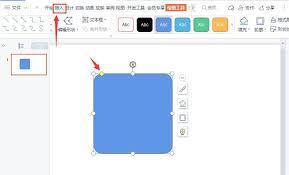
形状绘制
首先,选择“插入”选项卡,点击“形状”,从中挑选合适的按钮形状,如矩形、圆形等。绘制好形状后,右键单击形状,选择“设置形状格式”。在“填充”选项中,可以选择纯色填充或者渐变填充,以赋予按钮丰富的色彩层次。例如,选择从浅到深的渐变填充,能营造出立体效果。
阴影添加
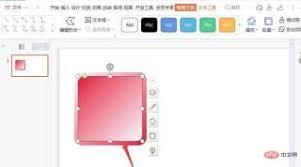
在“设置形状格式”中切换到“阴影”选项。调整阴影的颜色、透明度、大小和模糊度等参数。一般来说,阴影颜色可与按钮主体颜色形成一定对比,透明度设置在30% - 50%左右,大小适中,模糊度根据整体风格调整,使按钮看起来更具立体感,仿佛是从页面中凸起或凹陷。
立体效果增强
为进一步强化视觉差立体效果,可以利用“三维旋转”功能。在“设置形状格式”的“三维格式”选项里,设置“顶端棱台”和“底部棱台”的样式,如“矩形”“圆形”等,还可以调整棱台的深度和宽度。同时,设置“三维旋转”的角度和方向,比如将按钮稍微向上或向下倾斜一定角度,让观看者有不同角度的视觉感受,增强立体效果。
质感模拟
通过添加纹理或图案来模拟按钮的真实质感。在“填充”选项中,选择“图片或纹理填充”,插入合适的纹理图片,如金属质感、木质纹理等。调整纹理的缩放比例和透明度,使其与按钮整体风格相融合,让按钮看起来更加逼真和立体。
动画效果配合
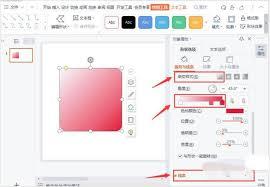
为按钮添加合适的动画效果,能让立体按钮更加生动。选中按钮后,在“动画”选项卡中选择合适的进入和强调动画,如“飞入”“缩放”等。设置动画的持续时间、延迟时间和触发方式,使按钮在页面切换或鼠标点击时呈现出动态的立体效果,吸引观众的注意力。
总之,通过形状绘制、阴影添加、立体效果增强、质感模拟和动画效果配合等多维度操作,就能在ppt中制作出具有出色视觉差的立体按钮效果,为演示文稿增色不少。
上一篇:怎样用即梦ai生成ip三视图
下一篇:雷电模拟器如何隐藏屏幕按键











