
IntelliJ IDEA如何设置中文
- 作者:佚名
- 来源:56手游网
- 时间:2025-11-01
intellij idea是一款功能强大的java集成开发环境,但对于习惯中文界面的用户来说,将其设置为中文能带来更便捷的使用体验。下面从多个维度为大家介绍如何在intellij idea中设置中文。
下载中文语言包插件
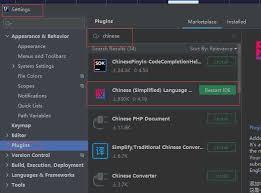
首先,打开intellij idea软件。点击菜单栏中的“file”,选择“settings”(windows/linux)或“intellij idea”(mac)。在弹出的设置窗口中,找到“plugins”选项。在plugins页面的搜索框中输入“chinese”,找到“chinese (simplified) language pack”插件,点击“install”进行下载安装。安装完成后,点击“restart ide”重启软件,使设置生效。
设置界面语言为中文
重启后,再次进入“settings”。在设置窗口左侧找到“appearance & behavior”,点击展开后选择“appearance”。在右侧的“ui options”区域,找到“language”下拉菜单,选择“中文(简体)”。此时,intellij idea的界面就会变为中文显示。
其他中文相关设置
除了界面语言,在一些细节设置上也可以根据中文习惯进行调整。例如,在“editor”的“code style”中,可以设置代码注释的中文风格,使代码注释更符合中文书写规范。在“file encoding”中,确保设置为utf-8,以支持中文文件的正常显示和编辑。
在使用过程中,如果遇到某些功能的中文表述不太理解,可以参考官方文档或在线教程,它们通常也会有中文版本可供查阅。同时,intellij idea的社区也很活跃,在相关论坛上可以找到很多关于中文设置及使用技巧的讨论,能帮助用户更好地适应和利用中文界面的ide进行高效开发。通过以上步骤,就能轻松将intellij idea设置为中文界面,让开发工作更加得心应手。











