
谷歌浏览器如何设置鼠标手势
- 作者:佚名
- 来源:56手游网
- 时间:2025-10-30
谷歌浏览器以其强大的功能和广泛的用户群体而闻名,鼠标手势功能更是为用户提供了便捷的浏览体验。下面就来详细介绍一下如何在谷歌浏览器中设置鼠标手势。
安装鼠标手势扩展程序
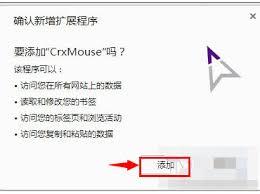
首先,打开谷歌浏览器,在地址栏输入“chrome://extensions/”,进入扩展程序页面。在页面右上角点击“开发者模式”开关,然后在页面左上角点击“加载已解压的扩展程序”。找到事先下载好并解压的鼠标手势扩展程序文件夹,选择该文件夹并点击“确定”,这样就完成了扩展程序的安装。
开启鼠标手势功能
安装完成后,在浏览器右上角会出现扩展程序的图标。点击该图标,在弹出的菜单中选择“开启鼠标手势”,即可启用该功能。
设置鼠标手势
1. 基本手势设置
- 最常见的鼠标手势是向前滑动鼠标滚轮表示前进页面,向后滑动表示后退页面,就像我们在浏览器中点击前进和后退按钮一样方便。
- 还可以设置通过鼠标右键上下滑动来实现页面的滚动。
2. 自定义手势
- 许多鼠标手势扩展程序允许用户自定义手势。例如,可以设置向左或向右滑动鼠标来执行特定操作,如关闭当前标签页、切换到下一个标签页等。
- 在扩展程序的设置界面中,找到“手势设置”或类似选项,按照自己的习惯进行个性化设置。
使用鼠标手势的技巧
1. 快速关闭标签页
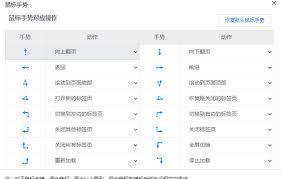
当打开多个标签页时,使用鼠标手势可以快速关闭不需要的标签页,提高浏览效率。比如,设置一个向上滑动的手势来关闭当前标签页。
2. 切换标签页
通过设置左右滑动的手势来轻松切换到相邻的标签页,无需再一个个点击标签栏。
通过以上步骤,你就能在谷歌浏览器中轻松设置并使用鼠标手势了。它能让你在浏览网页时更加便捷、高效,减少繁琐的操作,享受更加流畅的上网体验。不妨根据自己的使用习惯进行个性化设置,让鼠标手势成为你上网的得力助手。
上一篇:订票助手 退票方法介绍
下一篇:ehviewer网络错误怎么解决











