
如何修改ShanaEncoder字幕大小
- 作者:佚名
- 来源:56手游网
- 时间:2025-10-21
在使用shanaencoder进行视频处理时,有时我们需要对字幕大小进行调整,以满足不同的观看需求或适配特定的视频画面。下面就来详细介绍一下如何在shanaencoder中修改字幕大小。
首先,打开shanaencoder软件,导入需要处理的视频文件。确保视频文件已正确加载到软件界面中,能清晰看到视频画面及相关参数设置区域。
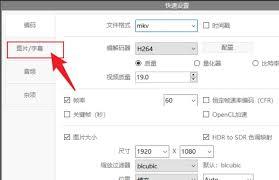
找到字幕设置选项
在软件界面中,仔细寻找与字幕相关的设置板块。通常,这可能位于视频编辑、特效添加或输出设置等相关区域内。不同版本的shanaencoder可能在界面布局上略有差异,但一般都能在某个特定的功能菜单下找到字幕设置入口。
进入字幕参数调整界面
进入字幕设置界面后,会看到一系列与字幕相关的参数选项。在这里,重点关注与字幕大小直接相关的参数。可能会有诸如“字体大小”“字号”等明确标识的参数项。
修改字幕大小数值
找到对应的字幕大小参数后,通过点击参数旁边的数值框,使其处于可编辑状态。然后,根据自己的需求输入想要设置的字幕大小数值。可以逐步尝试不同的数值,观察视频预览窗口中字幕大小的变化,直到达到满意的效果为止。
例如,如果觉得当前字幕太小,不易看清,可以适当增大字体大小的数值;反之,如果字幕过大影响了视频整体美观,就减小相应的数值。
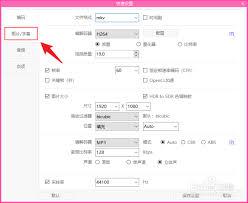
实时预览与调整
shanaencoder通常具备实时预览功能,在修改字幕大小参数的同时,可以随时查看视频预览窗口中的实际显示效果。这使得我们能够及时发现调整后的字幕是否符合预期,方便进行进一步的微调。
在调整过程中,要注意保持字幕与视频画面的协调性。避免字幕过大或过小导致观看体验不佳,确保字幕清晰可读且不会过度占据视频画面空间。
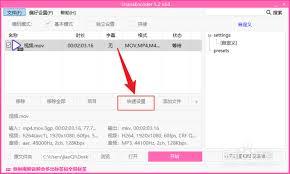
完成字幕大小的调整后,记得保存设置。一般在软件界面中有保存或应用设置的按钮,点击相应按钮,使修改后的字幕大小参数生效,并应用到最终的视频输出中。这样,经过调整字幕大小后的视频就能以更好的状态呈现给观众。通过以上步骤,就能轻松在shanaencoder中实现字幕大小的修改,让视频更加符合我们的需求。
下一篇:微信电脑版怎样自动清空聊天记录











