远光84如何切换视角
- 作者:佚名
- 来源:56手游网
- 时间:2025-09-28
在使用远光84软件时,熟练掌握切换视角的操作能让用户更高效地处理各类信息,获取更全面的视觉体验。
首先,打开远光84软件,进入主界面后,你会看到各种功能模块分布其中。一般来说,切换视角的按钮或操作入口会在界面的特定区域,常见于菜单栏、工具栏或者界面的边缘位置。仔细观察界面,找到类似“视角切换”“视图模式”等字样的标识。
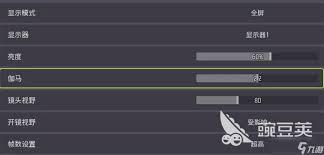
若在菜单栏中,点击该选项,会弹出一个包含多种视角模式的下拉菜单。比如有全景视角,能呈现整体的全面信息,让你对全局有清晰把控;局部视角则聚焦于特定区域,方便你深入查看细节;还有动态视角,以动态的方式展示数据或内容的变化趋势。根据自己的需求选择相应的视角模式。
如果切换视角的功能在工具栏上,通常会以图标形式呈现。点击对应的图标,即可快速切换到不同视角。例如,可能有一个类似眼睛的图标代表正常视角,点击它可切换到默认的普通显示视角;另一个带有放大镜的图标可能表示放大视角,能将特定内容放大展示,便于查看微小细节。

有些情况下,视角切换操作可能与鼠标的快捷键配合使用。比如,滚动鼠标滚轮可能会实现视角的缩放切换,向前滚动放大,向后滚动缩小;按住鼠标右键并拖动,可在不同视角间进行平移切换,快速浏览不同区域的信息。
此外,在一些复杂的场景或特定的功能模块中,可能还会有专门针对该部分内容的视角切换方式。比如在图表展示区域,可能会有单独的按钮用于切换图表的展示视角,如柱状图的纵向视角和横向视角切换等。
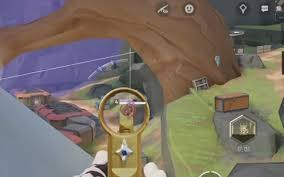
通过灵活运用这些切换视角的方法,你能在远光84软件中自由穿梭于不同的视觉模式,更精准地分析数据、查看信息,提升工作和使用效率。
上一篇:银与绯诡秘航路怎么通关
下一篇:星之旅人法芮娜技能如何