
怎样在Excel里创建动态图表
- 作者:佚名
- 来源:56手游网
- 时间:2025-09-19
在excel中创建动态图表能让数据展示更加灵活和直观,便于分析和决策。以下是创建动态图表的方法。
首先,准备好数据。确保数据结构清晰,相关数据在相邻列或行。
然后,选中要制作图表的数据区域。
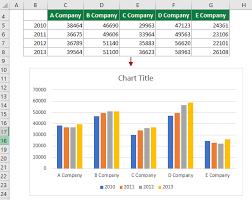
接下来,点击“插入”选项卡,选择合适的图表类型,如柱状图、折线图等。
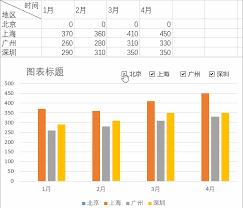
要实现动态效果,可利用数据透视表或切片器。
使用数据透视表:
1. 点击“插入”选项卡中的“数据透视表”。
2. 在弹出的对话框中,确认数据区域无误后点击“确定”。
3. 在数据透视表字段列表中,将相关字段拖到相应区域,如行、列、值等。
4. 基于数据透视表创建图表,此时图表会随数据透视表的变化而动态更新。
利用切片器:
1. 先创建图表。
2. 点击“插入”选项卡中的“切片器”。
3. 选择要作为切片器的字段,点击“确定”。
4. 切片器会出现在工作表中,点击切片器的选项可对图表数据进行筛选,实现动态展示不同数据子集的效果。
还可以通过创建动态名称来实现图表动态。选中要定义动态名称的数据区域,点击“公式”选项卡中的“定义名称”,在弹出的对话框中输入名称并设置引用位置(可使用函数如offset来实现动态引用)。然后基于这个动态名称创建图表,当数据区域变化时,图表会自动更新。
另外,使用图表的“选择数据”功能,能方便地切换数据源,进一步调整图表展示的数据,使其更具动态性。
通过以上方法,能在excel中轻松创建出满足不同需求的动态图表,让数据以更生动、灵活的方式呈现,助力更好地理解和分析数据。
上一篇:联想笔记本电池如何修复校正
下一篇:如何查看自己微信密码











