
如何连接网络共享打印机
- 作者:佚名
- 来源:56手游网
- 时间:2025-09-19
如何连接网络共享打印机 设置打印机共享最简单的方法和具体步骤
在现代办公和家庭环境中,共享打印机能极大地提高工作效率和便利性。下面就为大家详细介绍如何连接网络共享打印机以及设置打印机共享的最简单方法和具体步骤。

连接网络共享打印机前的准备
首先,确保你的打印机已开启并连接到网络。这通常可以通过打印机自带的网络设置功能完成,将打印机连接到与电脑相同的无线网络或通过网线连接到路由器。
同时,所有需要连接共享打印机的电脑都要连接到同一网络。
连接网络共享打印机的步骤
1. 在需要连接共享打印机的电脑上,点击“开始”菜单,选择“控制面板”。
2. 在控制面板中找到“设备和打印机”或“打印机和传真”选项并点击进入。
3. 点击“添加打印机”选项。
4. 在弹出的“添加打印机”向导中,选择“添加网络、无线或bluetooth打印机”。
5. 系统会自动搜索可用的网络打印机,找到你要共享的打印机后,点击它并选择“下一步”。
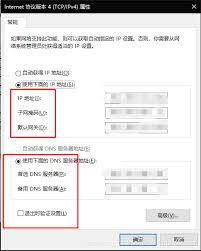
6. 按照提示完成驱动程序的安装。如果系统没有自动找到合适的驱动,你可能需要插入打印机附带的驱动光盘或从打印机制造商的官方网站下载最新驱动进行安装。
设置打印机共享的步骤
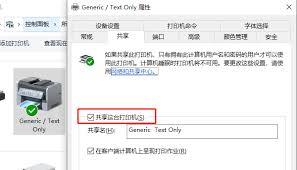
1. 在已经连接上打印机的电脑上,找到“设备和打印机”或“打印机和传真”选项。
2. 右键点击共享的打印机图标,选择“设置为共享”。
3. 你可以为共享打印机设置一个共享名,方便其他用户识别。
4. 如果需要,可以设置共享打印机的权限,例如允许哪些用户访问等。
常见问题及解决方法
1. 驱动安装失败:确保下载的驱动程序与你的打印机型号和操作系统版本兼容。可以尝试手动指定驱动程序的安装路径,或者在安装前先卸载旧的打印机驱动。
2. 无法找到共享打印机:检查打印机是否已正确连接到网络,共享设置是否正确。可以尝试在同一网络中的其他电脑上搜索共享打印机,或者使用ip地址进行连接。
通过以上简单的步骤,你就能轻松实现网络共享打印机的连接和设置,让多台电脑都能方便地使用打印机,提高工作和生活的效率。赶快动手试试吧!
上一篇:夸克浏览器如何进行格式转换
下一篇:企业微信如何设置静音











