
Axure如何设计鼠标悬停下拉菜单显示特效
- 作者:佚名
- 来源:56手游网
- 时间:2025-09-19
在axure中创建鼠标悬停下拉菜单显示特效,能极大提升交互设计的趣味性和实用性。下面详细介绍具体操作步骤。
准备工作
首先,在axure中创建一个新的项目文件。然后,在页面上添加主菜单按钮,这将是触发下拉菜单显示的元素。
设置交互效果
选中主菜单按钮,点击“交互”面板。在“鼠标悬停”事件下,选择“显示动态面板”。这里的动态面板就是我们的下拉菜单容器。
- 创建动态面板:点击“新建动态面板”,在弹出的设置窗口中,为动态面板命名,如“下拉菜单”。设置其尺寸和位置,确保它与主菜单按钮位置相对应,一般是在按钮下方合适的位置。
- 添加菜单选项:在动态面板的不同状态中添加各个菜单选项。可以通过双击动态面板进入状态编辑模式,然后在里面添加文本框、图片等元素来代表菜单选项。
- 设置显示与隐藏效果:回到主菜单按钮的交互设置,勾选“向后移动”复选框,使下拉菜单在显示时具有一定的动画效果,从按钮下方平滑弹出。同时,在“鼠标移出”事件下,设置动态面板为“隐藏”,并添加“向前移动”的动画效果,让下拉菜单在鼠标移开时平滑收起。
调整菜单样式
为了使下拉菜单更美观,可以对其样式进行调整。
- 背景颜色:选中动态面板,在“属性”面板中设置背景颜色,使其与整体界面风格相协调。
- 文字样式:对菜单选项中的文字进行字体、字号、颜色等设置,确保清晰可读且与主菜单风格一致。
- 边框与阴影:可以为动态面板添加边框和阴影效果,增强其立体感和层次感。选中动态面板,在“属性”面板中找到“样式”选项卡,设置边框的颜色、宽度和样式,以及阴影的颜色、模糊度和偏移量等参数。
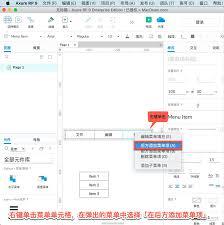
通过以上步骤,就能在axure中轻松设计出鼠标悬停下拉菜单显示特效,为你的原型增添丰富的交互体验。
上一篇:一起考教师app如何删除课程
下一篇:墨迹天气怎么添加双城市











