
如何在企业微信中快速删除客户
- 作者:佚名
- 来源:56手游网
- 时间:2025-09-19
在企业微信的使用过程中,有时会遇到需要删除客户的情况。那么,企业微信怎么快速删除客户呢?下面就为大家详细介绍。
单个删除客户
1. 手机端操作:打开企业微信,进入通讯录页面,找到想要删除的客户所在的分组或直接搜索到该客户。点击客户头像进入客户资料页面,在页面右上角点击“...”图标,在弹出的菜单中选择“删除客户”,然后在弹出的确认提示框中点击“删除”即可。
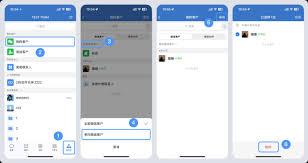
2. 电脑端操作:登录企业微信电脑版,在左侧通讯录中找到要删除的客户,右键点击该客户头像,在弹出的菜单中选择“删除客户”,确认删除即可。
批量删除客户
如果需要批量删除多个客户,手机端可以通过筛选功能先找到这些客户,具体操作如下:点击通讯录页面右上角的“管理”按钮,进入管理页面后,点击“筛选”,根据条件筛选出要删除的客户,勾选这些客户后,点击页面下方的“删除”按钮,在确认提示框中点击“删除”。电脑端目前暂不支持直接批量删除客户。
注意事项
1. 删除客户后,与该客户的聊天记录、互动等都将彻底消失,无法恢复,请谨慎操作。
2. 如果客户是因为离职等原因需要转移,可使用企业微信的在职继承功能,将客户分配给其他同事,而不是直接删除。
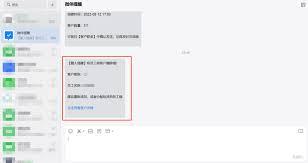
3. 若误删了客户,在企业微信的客户管理后台中可能有一定的数据恢复机制(具体视版本和设置而定),可尝试查找是否有相关功能进行恢复。
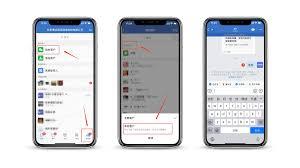
通过以上方法,就能较为快速地在企业微信中删除客户了。在操作过程中,一定要清楚自己的行为后果,确保数据处理的准确性和恰当性,以便更好地管理企业微信中的客户资源,提升工作效率。
下一篇:微信红包最大能发多少金额











