
MicrosoftOfficeWord怎么分栏排版
- 作者:佚名
- 来源:56手游网
- 时间:2025-09-19
在microsoft office word中进行分栏排版,能让文档呈现出更丰富的样式,满足多样化的阅读和展示需求。以下是详细的操作步骤。
首先,打开需要进行分栏排版的word文档。将光标定位到想要设置分栏的起始位置。
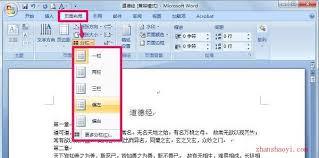
然后,点击“页面布局”选项卡。在该选项卡中,可以看到“分栏”按钮,点击它会弹出一个下拉菜单。
在下拉菜单中,有多种分栏预设选项可供选择。比如“一栏”表示不分栏,保持文档的原始单列布局;“两栏”“三栏”等则直接将文档分为相应数量的栏。如果这些预设选项不符合你的要求,还可以选择“更多分栏”。
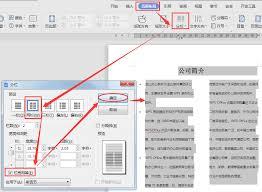
点击“更多分栏”后,会弹出“分栏”对话框。在这里,可以进行更细致的设置。
在“预设”区域,可以进一步调整栏数,还能设置栏宽和间距。通过拖动“栏宽”和“间距”的滑块,能根据实际需求精确控制每栏的宽度以及栏与栏之间的距离。
“栏宽相等”复选框,如果勾选,所有栏的宽度将保持一致;若取消勾选,则可以分别设置不同栏的宽度。
“分隔线”复选框,勾选后会在栏与栏之间添加分隔线,使文档的分栏效果更加清晰明了。
在“应用于”下拉列表中,可以选择分栏设置应用的范围。可以是“整篇文档”,也可以是“插入点之后”“所选文字”等,根据实际情况进行选择。
设置完成后,点击“确定”按钮,即可完成分栏排版。
此外,如果在排版过程中需要对分栏进行调整,比如增减栏数、改变栏宽等,只需再次进入“分栏”对话框进行修改即可。
通过以上步骤,就能轻松地在microsoft office word中实现分栏排版,让文档的内容布局更加合理、美观,提升文档的可读性和专业性。无论是制作宣传册、杂志内页还是普通文档,分栏排版都能为其增添独特的魅力。
下一篇:美团外卖如何用支付宝支付











