
Vscode如何向上拆分窗口
- 作者:佚名
- 来源:56手游网
- 时间:2026-06-04
vscode是一款强大的开源代码编辑器,其丰富的功能能极大提升开发者的工作效率。其中,窗口拆分功能可以方便我们同时查看和编辑多个文件。下面将详细介绍如何在vscode中向上拆分窗口。
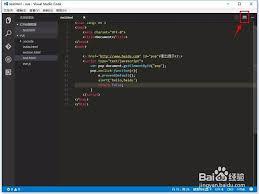
一、基本操作步骤
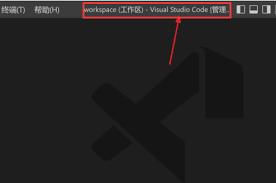
1. 打开vscode并打开你想要编辑的文件。
2. 点击菜单栏中的“视图”选项。
3. 在下拉菜单中,选择“编辑器布局”。
4. 这里有多种布局选项可供选择,比如“垂直拆分”“水平拆分”等。要实现向上拆分窗口,我们选择“垂直拆分”。此时,编辑器窗口会被垂直分成两部分。
二、快捷键方式
如果你觉得通过菜单操作不够便捷,也可以使用快捷键。按下“ctrl + ⁄”(windows/linux)或“command + ⁄”(mac),就能快速实现垂直拆分窗口。
三、优势与应用场景
向上拆分窗口在很多场景下都非常实用。比如当你在编写一个大型项目,需要同时参考多个相关文件时,通过拆分窗口可以方便地在不同文件间切换查看,对比代码逻辑、函数调用关系等。又或者在调试代码时,一边查看源码,一边观察控制台输出,向上拆分窗口能让你同时清晰地看到这两个部分,提高调试效率。
四、进一步调整
拆分窗口后,你还可以根据自己的需求进一步调整两个窗口的大小。将鼠标指针移动到两个窗口之间的分隔线上,按住鼠标左键拖动,就可以改变窗口的宽窄比例,以适应不同的编辑需求。
总之,掌握在vscode中向上拆分窗口的方法,能让你更高效地进行代码开发和编辑工作,充分发挥vscode的强大功能,提升编程体验。无论是新手还是经验丰富的开发者,都值得熟练运用这一实用技巧。











