
autoCAD2010如何进行文字输入
- 作者:佚名
- 来源:56手游网
- 时间:2026-05-10
在autocad 2010中,文字输入是一项非常重要的操作,它能帮助我们准确地标注图形信息、添加说明等。下面就为大家详细介绍autocad 2010文字输入的方法。
一、创建文字样式
在输入文字之前,我们需要先创建合适的文字样式。点击“格式”菜单中的“文字样式”选项。在文字样式对话框中,可以设置字体、字号、颜色、倾斜角度、宽度因子等参数。例如,选择常用的宋体字体,设置合适的字号大小,确保文字清晰可读。还可以根据需要调整文字的其他属性,完成后点击“应用”和“关闭”。
二、单行文字输入
1. 点击“绘图”工具栏中的“单行文字”按钮,或者在命令行输入“text”并回车。
2. 指定文字的起点位置。这是文字开始的地方,要确保位置准确。
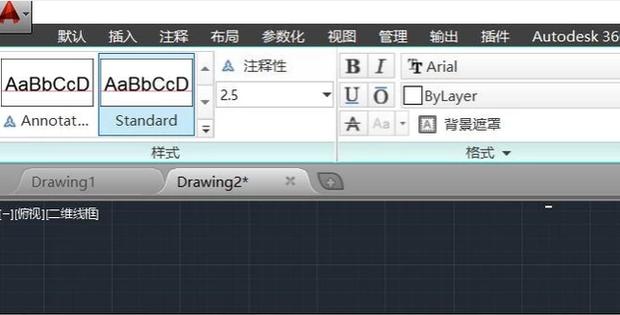
3. 设置文字高度。输入合适的高度值,或者直接回车使用默认高度。
4. 旋转文字角度。一般可直接回车采用默认的0度水平方向。
5. 输入文字内容。输入完成后回车两次即可结束单行文字输入。
三、多行文字输入
1. 点击“绘图”工具栏中的“多行文字”按钮,或者在命令行输入“mtext”并回车。
2. 指定文字框的第一个角点,然后拖动鼠标指定对角点,确定文字框的大小。
3. 在弹出的多行文字编辑器中输入文字。可以设置字体、字号、颜色等多种格式,就像在word中编辑文字一样方便。
4. 输入完成后,点击“确定”关闭多行文字编辑器。
四、特殊字符输入
在autocad 2010中输入一些特殊字符时,需要使用特定的代码。比如输入直径符号“φ”,可输入“%%c”;输入度符号“°”,可输入“%%d”;输入正负号“±”,可输入“%%p”。
五、编辑文字
如果需要修改已输入的文字,可以使用“编辑文字”命令。点击“修改”菜单中的“对象”,选择“文字”,再选择“编辑”,然后点击要编辑的文字,进入相应的编辑器进行修改。
通过以上这些方法,就能在autocad 2010中轻松、准确地进行文字输入了。无论是简单的标注还是详细的说明,都能满足你的绘图需求,让你的设计更加完善。
下一篇:如何打开promovie水印











