
迅雷如何设置接管下载类型
- 作者:佚名
- 来源:56手游网
- 时间:2026-05-08
在使用迅雷下载文件时,设置接管下载类型可以让你的下载体验更加便捷和高效。下面就为大家详细介绍一下如何进行设置。
打开迅雷软件
首先,确保你的电脑上已经安装了迅雷软件,并打开它。进入主界面后,你会看到简洁明了的操作界面。

找到设置选项
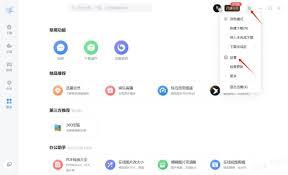
在迅雷主界面的右上角,通常可以找到一个类似齿轮形状的“设置”按钮,点击它,会弹出设置窗口。
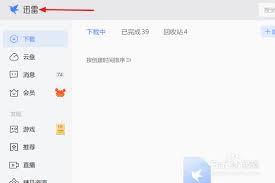
切换到“下载设置”选项卡
在设置窗口中,你会看到多个选项卡。找到并点击“下载设置”选项卡,这里将涉及到与下载相关的各种设置。
选择接管的下载类型
在“下载设置”页面中,向下滚动找到“监视设置”区域。在这里,你可以看到迅雷默认接管的下载类型,如 http、ftp 等。如果你希望迅雷接管更多或特定的下载类型,可以进行相应的调整。
比如,如果你经常使用 bt 或磁力链接下载资源,你可以勾选相应的选项,让迅雷能够自动识别并接管这些下载任务。这样,当你点击 bt 种子或磁力链接时,迅雷会自动启动并开始下载,无需手动再去选择使用迅雷下载。
保存设置
完成下载类型的设置调整后,点击设置窗口下方的“确定”按钮,保存你所做的更改。这样,迅雷就会按照你设置的接管下载类型来工作了。
通过合理设置迅雷的接管下载类型,你可以更加方便地管理和下载各种文件。再也不用担心不同类型的下载链接需要手动选择下载工具,迅雷会帮你自动搞定,大大提高了下载效率。无论是日常的文件下载,还是获取学习资料、娱乐资源等,都能让你的下载过程更加顺畅。希望大家通过以上设置,能够充分发挥迅雷的优势,享受便捷的下载体验。
上一篇:如何退出高德地图导航
下一篇:如何获取WPS专业版永久激活码











