
光影魔术手怎么抠图
- 作者:佚名
- 来源:56手游网
- 时间:2026-05-07
在图像处理中,抠图是一项重要的操作,光影魔术手为我们提供了便捷的抠图方法。
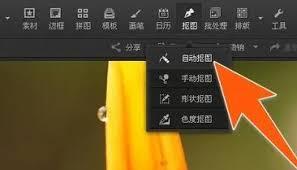
首先,打开光影魔术手软件,导入需要抠图的图片。然后,点击软件界面上方的“裁剪”按钮,在弹出的下拉菜单中选择“自由裁剪”。通过调整裁剪框的大小和位置,将图片中不需要的部分裁掉,使主体更加突出,这一步可以初步确定抠图的范围。
接下来,利用“魔术棒”工具进行抠图。点击“魔术棒”按钮后,在图片上点击想要选中的颜色区域。魔术棒会自动选中与点击处颜色相近的区域。可以根据实际情况调整魔术棒的“容差”值,容差越大,选中的颜色范围越广;容差越小,选中的颜色范围越精确。如果一次选中的区域不准确,可以多次点击或调整容差来完善选区。
对于一些边缘不规则或需要更精细处理的部分,可以使用“橡皮”工具。在“橡皮”工具的属性栏中选择合适的笔触大小和硬度,然后在选区中擦除多余的选中部分,使选区更加精准地贴合主体。
若主体与背景的颜色差异较大,还可以尝试使用“智能抠图”功能。点击该按钮后,软件会自动分析图片,尝试智能地将主体与背景分离。这种方法对于一些简单的图像往往能快速得到较好的抠图效果。
在完成选区后,点击“图像”菜单中的“裁剪并调整大小”,可以将选区内的图像裁剪出来,并调整到合适的尺寸。最后,点击“保存”按钮,选择合适的图像格式保存抠图后的图片。
光影魔术手的抠图功能虽然不像专业图像处理软件那样强大,但对于日常的简单抠图需求来说,它操作简便、容易上手,能够帮助我们快速完成基本的抠图任务,轻松满足各种图像处理的需要,让我们可以更方便地对图片进行后期处理和创作。无论是处理个人照片还是制作一些简单的设计素材,光影魔术手的抠图功能都能发挥出不错的作用。
上一篇:Boss直聘官方官网登录入口在哪











