
Visual Studio 2013怎么手动添加工具箱控件
- 作者:佚名
- 来源:56手游网
- 时间:2026-04-25
Visual Studio 2013软件是一款很多小伙伴必备的工具,这里为大家带来关于手动添加工具箱控件的详细步骤分享,快一起来看看 下面的详细介绍吧!
Visual Studio 2013怎么手动添加工具箱控件
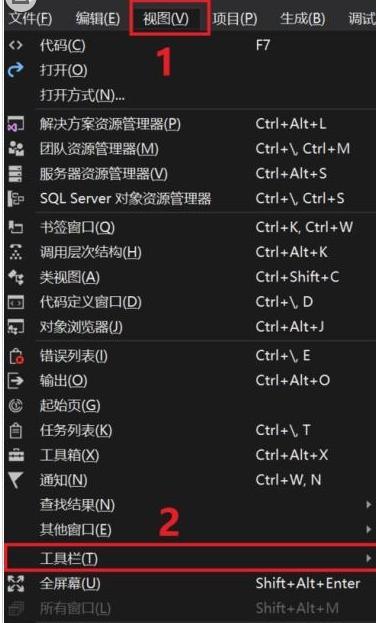
在你已有的项目的基础上,点击“视图”会出现下面图片的内容,然后点击“工具箱”,跳到第2步骤。
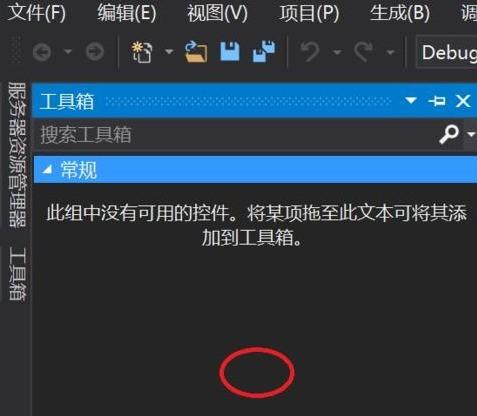
出现下图的内容,但什么都没有,跳到第3步骤。
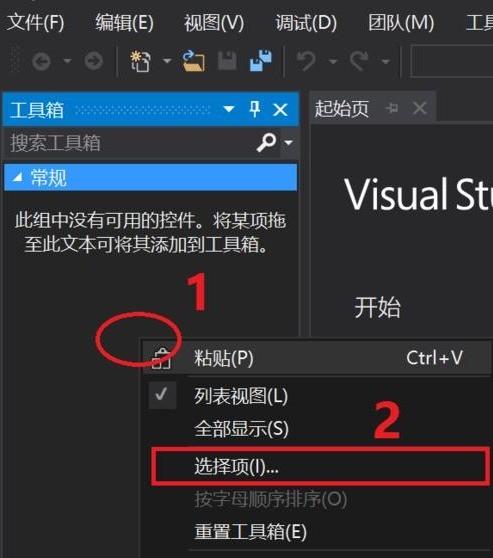
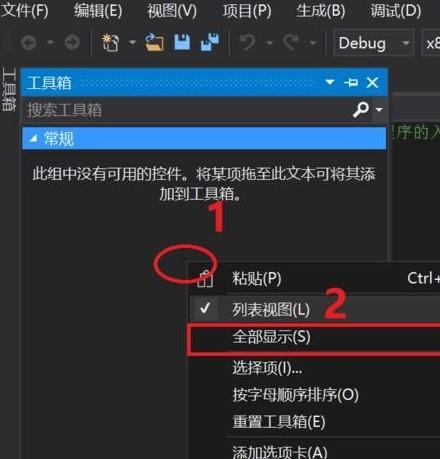
然后我们在空白处点击右键,会出现下图内容,然后点击“选择项”,跳到第4步骤。
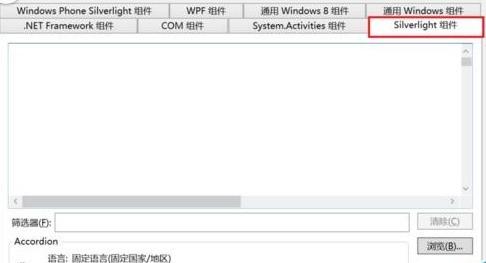
接着点击“Silverlight组件”,如果下面方框没有内容,就跳到第5步骤;如果有内容,就跳到第10步骤
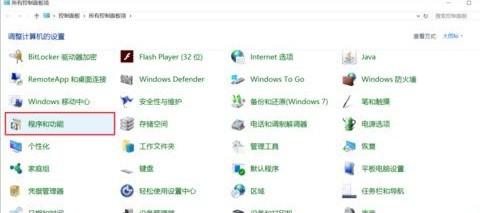
这时候打开电脑的“控制面板”,找到“程序和功能”,点进去,然后跳到第6步骤。
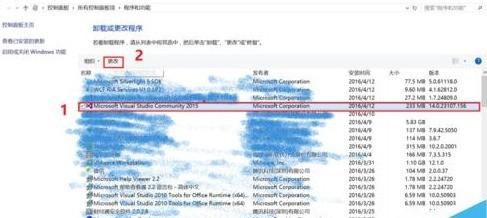
找到安装好的visual studio,点击然后再选择图中的“更改“,跳到第7步骤。
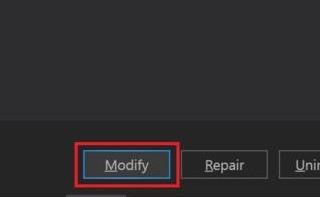
一会儿会得到下面界面,选择”Modify“,跳到第8步骤。
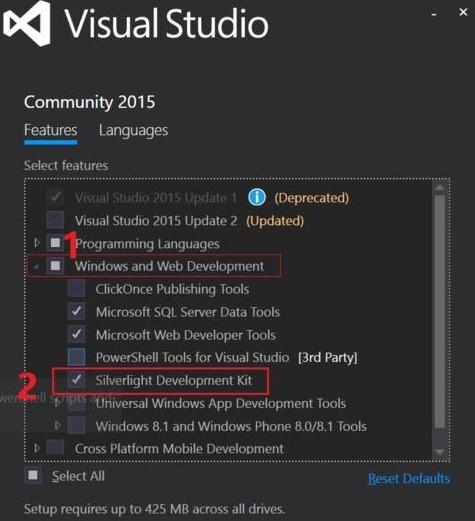
选择”Windows and Web Developer Tools“下的”Silverlight Developer Kit“然后点击" Next ",接下来就是等待(关键还是看网速),安装完成之后,跳到第9步骤。
再在工具箱空白处点击右键,选择”显示全部“,跳到第10步骤。
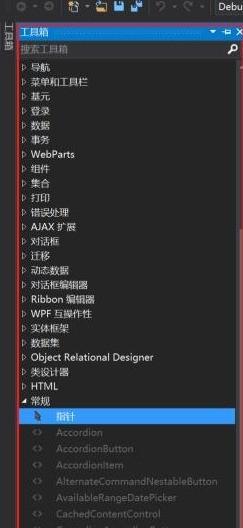
下图看到的就是你想要的”控件“了。
上一篇:雷神加速器怎么加速











