
premiere怎么编辑视频中单帧的图片的显示比例
- 作者:佚名
- 来源:56手游网
- 时间:2026-04-07
premiere软件中,我们可以根据自己的需求去编辑视频,这里就为大家带来关于编辑视频中单帧的图片的显示比例的详细步骤分享,快一起来看看下面的详细介绍吧!
premiere怎么编辑视频中单帧的图片的显示比例
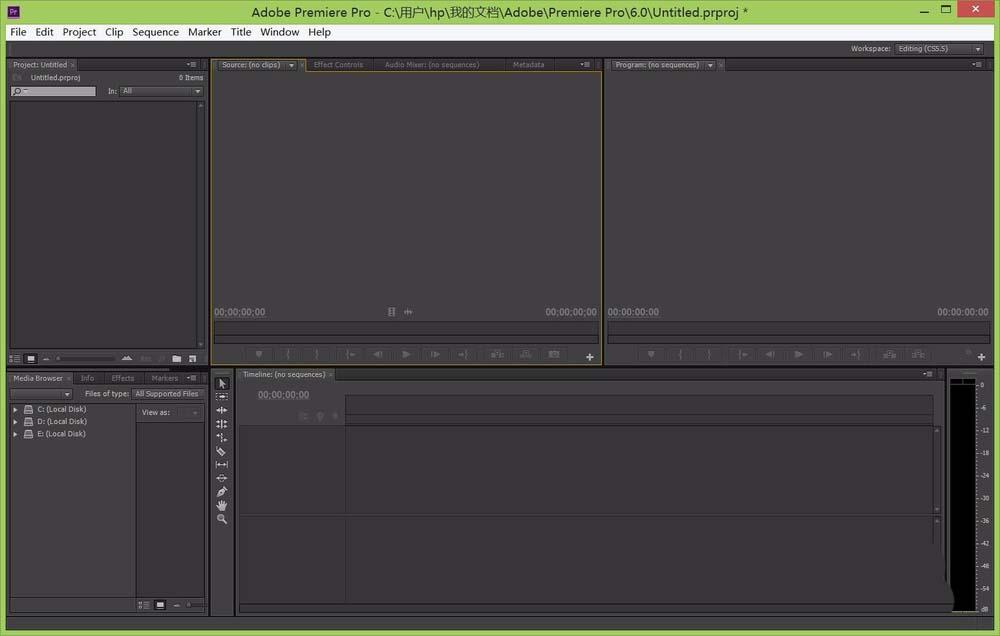
1、打开premiere这款软件,进入premiere的操作界面,如图所示:
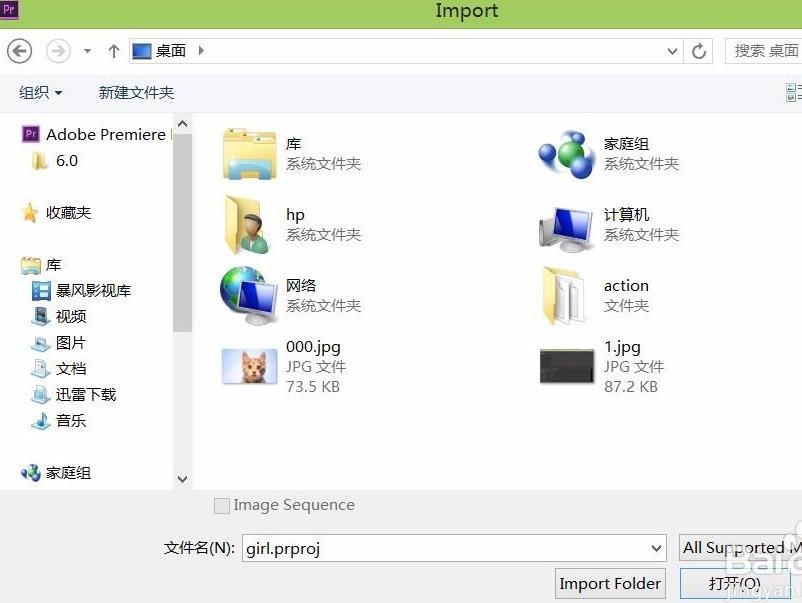
2、按下键盘上的Ctrl+i键,弹出import对话框,如图所示:
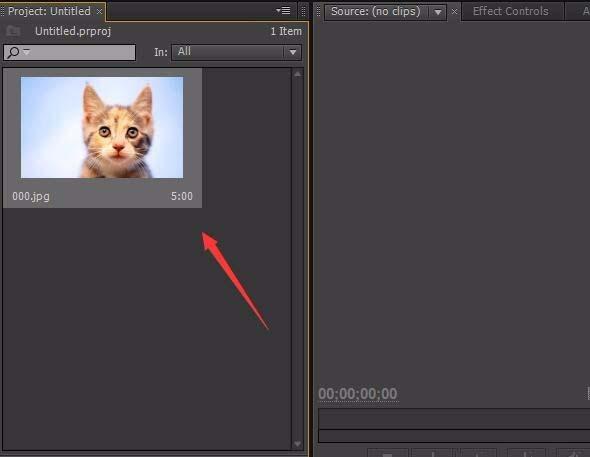
3、在该对话框内找到一张图片,点击打开,可以看到在project窗口里就出现了该图片,如图所示:
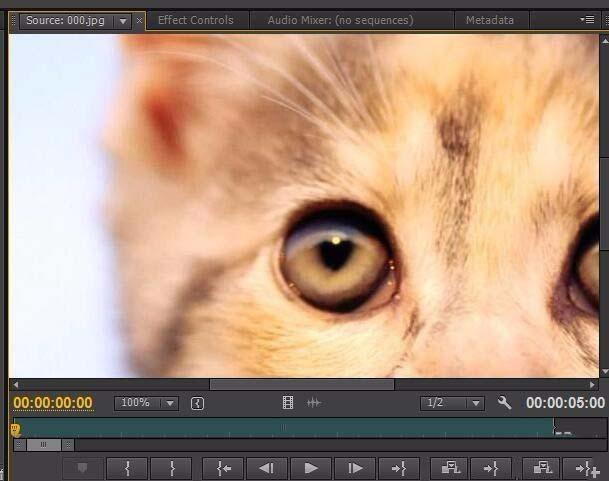
4、用鼠标左键将该图片拖拽到source窗口内,可以看到图片没有完全显示,如图所示:
5、在该窗口内找到select zoom level选项,如图所示:
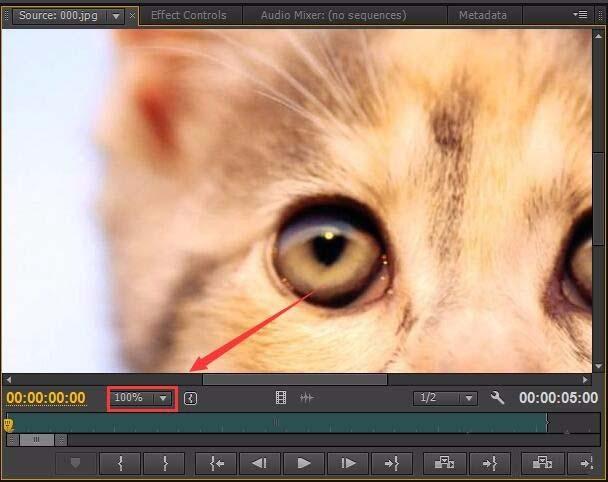
6、点击select zoom level选项,在其下拉菜单里找到fit选项,如图所示:
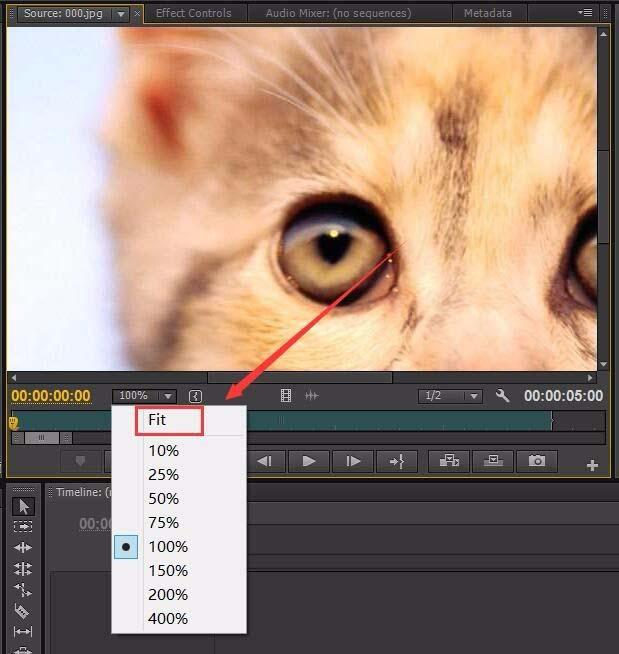
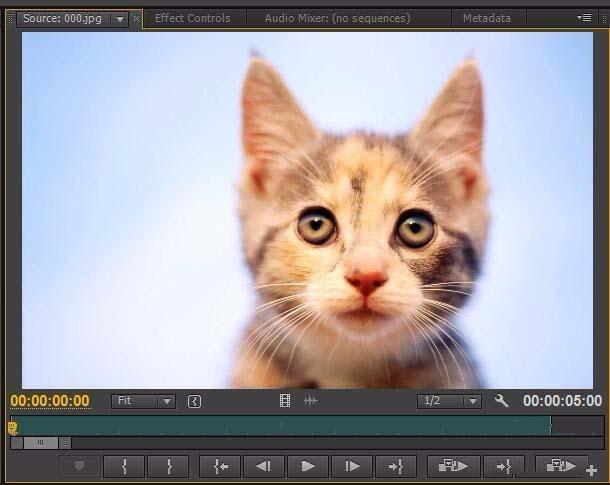
7、点击fit选项,可以看到我们导入的图片就完全显示出来了,如图所示:
上一篇:iOS17如何删除自定义贴纸
下一篇:如何设置word表格上下边框











