
Excel表格如何使日期格式数据对齐显示
- 作者:佚名
- 来源:56手游网
- 时间:2026-04-06
在excel表格中,日期格式的数据有时会出现显示参差不齐的情况,影响表格的整体美观和数据查看。以下为您介绍几种让日期格式数据对齐显示的有效方法。
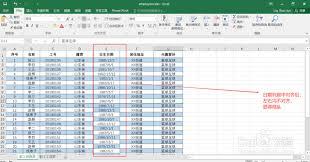
首先,选中需要对齐的日期单元格区域。这是操作的基础,确保您选择的是所有包含日期数据且希望对齐的单元格。
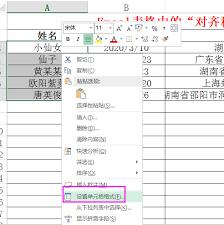
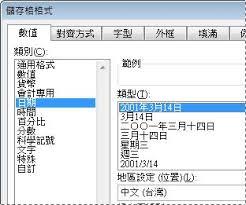
然后,可以通过设置单元格格式来初步调整。点击鼠标右键,在弹出的菜单中选择“设置单元格格式”。在“数字”选项卡下,找到“日期”分类。这里有多种日期显示样式可供选择,您可以根据实际需求挑选一种统一的格式,比如“2023年3月15日”这种较为常见的样式。选择好后点击“确定”,看看日期是否能初步对齐。如果还是不行,继续下面的操作。
接下来,调整列宽。将鼠标指针移到列标之间,当指针变为双向箭头时,按住鼠标左键拖动,使列宽适合日期数据的长度。这样能避免日期因列宽过窄而显示不全或换行,从而影响对齐效果。
另外,还可以使用“自动调整列宽”功能。双击列标右侧的边界,excel会自动根据单元格内容调整列宽,让日期完整显示且尽量保持对齐。
若日期格式的数据是通过公式计算得出,可能会存在格式不一致的问题。此时,您可以使用“选择性粘贴”。先复制正确格式的日期单元格,然后选中需要调整格式的单元格区域,点击“选择性粘贴”,选择“值和数字格式”,这样能将数值和正确的日期格式一起粘贴过来,保证数据对齐显示。
还有一种情况,如果日期数据中包含时间,而您只希望显示日期部分。可以使用公式来提取日期。比如在其他空白单元格输入公式“=date(year(a1),month(a1),day(a1))”(假设日期在a1单元格),然后向下填充公式,得到只包含日期的一列数据,再进行对齐操作就会方便很多。
通过以上这些方法的综合运用,您就能轻松让excel表格中的日期格式数据实现整齐对齐显示,使表格更加规范、易读。
上一篇:WPS文档怎么插入WPS表格
下一篇:wegame下载速度如何设置











