
如何更改Word文字文档行号起始编号
- 作者:佚名
- 来源:56手游网
- 时间:2026-04-05
在使用word文字文档进行编辑时,有时我们需要对行号的起始编号进行调整。以下是几种常见的更改行号起始编号的方法。
一、通过“页面布局”选项卡更改
1. 打开需要更改行号起始编号的word文档。
2. 点击“页面布局”选项卡。
3. 在“页面设置”组中,找到并点击“行号”按钮,选择“连续”或“每页重新编号”等选项。
4. 若选择“连续”,则行号会从文档开头连续编号;若选择“每页重新编号”,则每页的行号都从1开始。
5. 点击“确定”即可完成设置。
二、在“段落”设置中更改
1. 将光标定位到需要更改行号起始编号的段落开头。
2. 右键点击该段落,选择“段落”。
3. 在弹出的“段落”对话框中,切换到“换行和分页”选项卡。
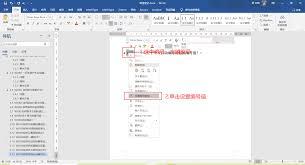
4. 在“段前分页”前打勾,然后点击“确定”。
5. 此时该段落会单独分页,行号会从新的一页开始重新编号。
三、使用“分节符”更改
1. 将光标定位到需要更改行号起始编号的位置。
2. 点击“插入”选项卡,在“页”组中找到“分隔符”按钮,选择“分节符”中的“下一页”或“连续”等选项。
3. 分节符插入后,文档被分为不同的节。
4. 再次点击“页面布局”选项卡,找到“行号”按钮,选择“本页”或“本节”等选项来设置行号起始编号。
5. 根据需要调整每个节的行号起始编号,完成后点击“确定”。
通过以上方法,我们可以灵活地更改word文字文档的行号起始编号,以满足不同的排版需求。无论是连续编号、每页重新编号还是按节编号,都能轻松实现,让文档的排版更加规范和美观。
上一篇:转转官方网页版入口在哪
下一篇:网易mumu模拟器如何隐藏按键











