
C4D物体怎么删除某个面或补回某个面
- 作者:佚名
- 来源:56手游网
- 时间:2026-03-31
C4D软件是一款很多用户必备的工具之一,强大的建模工具,为用户们免费使用。本文带来关于物体删除某个面或补回某个面的详细教程,感兴趣的小伙伴快一起来看看下面的介绍吧!
C4D物体怎么删除某个面或补回某个面
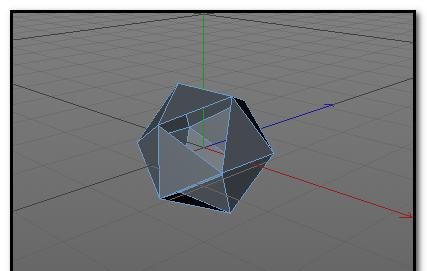
一、删除面操作
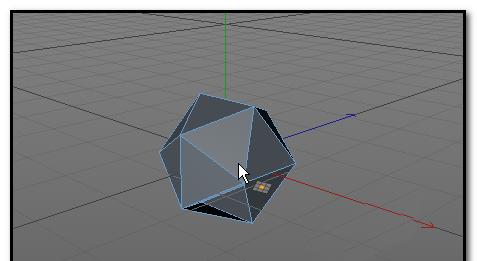
1、启动软件,打开操作界面。添加一个物体,比如,宝石
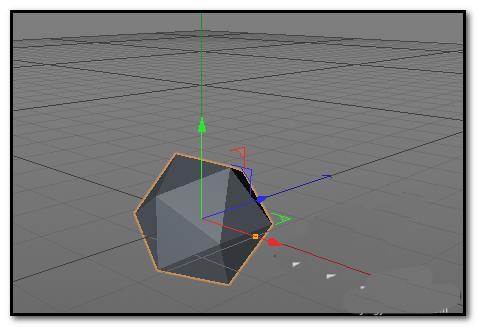
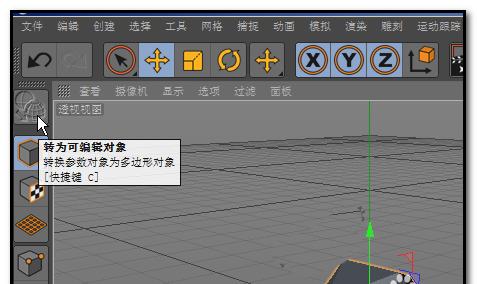
2、然后,按下C键,或是点下左侧的工具栏上端的转为编辑对象的图标;把物体转为可编辑。
3、鼠标点击面图标,鼠标再点物体的要删除的一个面,再按下键盘的DELETE键,删除此面。
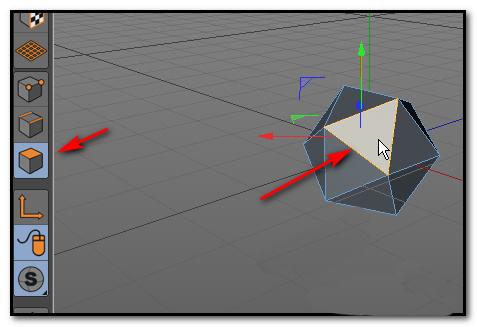
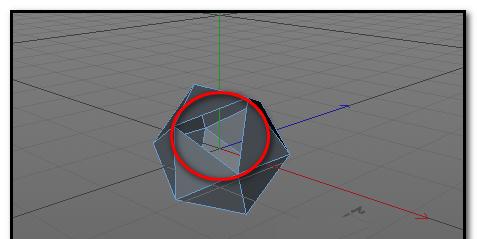
4、同样,要删除其它的面,也是,鼠标先点下这个面,再按下DELETE键,删除此面。
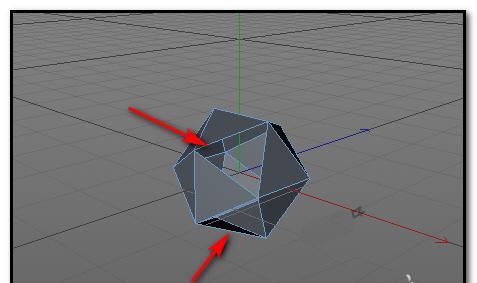
二、补回删除的面
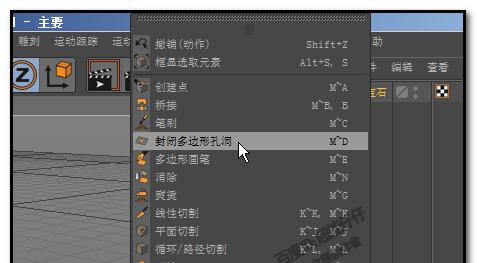
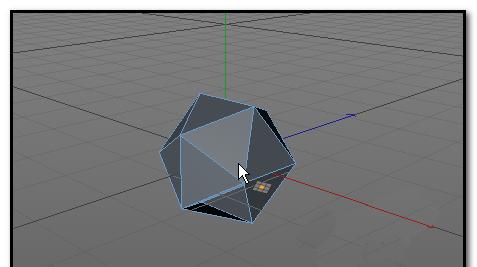
假设你想把删除的面给补回来,那么,可以这样操作。鼠标在空白位置右击,弹出的菜单中点:封闭多边形孔洞,这时,鼠标右下角多了一个图标。
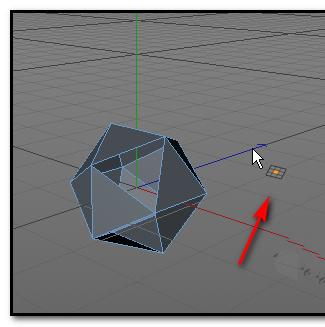
2、然后,鼠标放在缺失的面任意一个角的位置点击下(如果鼠标放在该面的中间位置操作没反应的)。即可把该缺失的面给补回来。
上一篇:iCloud云端备份登录入口在哪
下一篇:剪映专业版自动踩节拍功能如何用











