
MaxonCinema 4D怎么创建材质
- 作者:佚名
- 来源:56手游网
- 时间:2026-03-24
MaxonCinema 4D软件中,大部分小伙伴对于怎么创建材质,还不是很了解。这里为大家带来详细的创建教程分享,感兴趣的小伙伴快一起来看看下面的介绍吧!
MaxonCinema 4D怎么创建材质
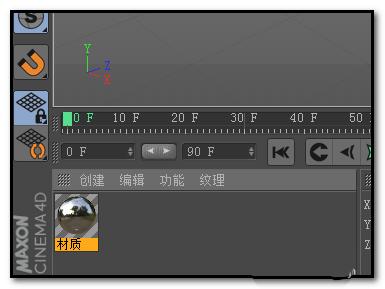
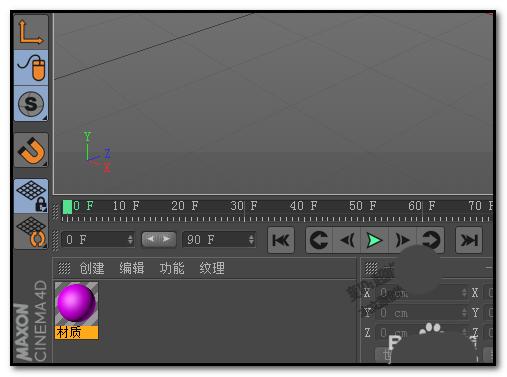
启动软件后,进入到操作界面中,在界面的左下方这里,有一区域,材质面板。
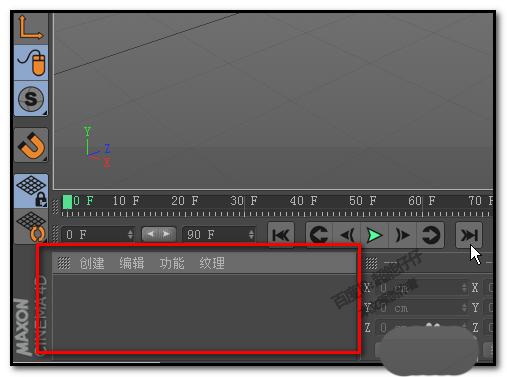
一、创建材质有两种方法
方法一:
1、在这面板中,双击鼠标左键,这时弹出材质图标。
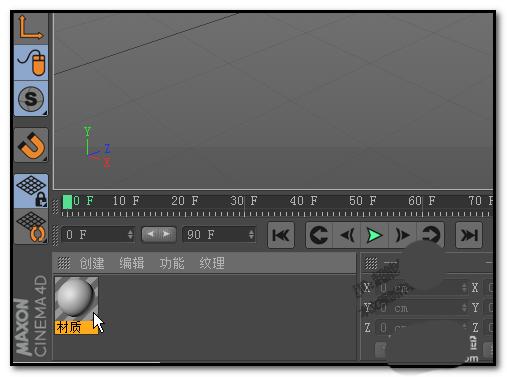
2、双击此图标,弹出材质编辑器,然后,再进行各项的设置。
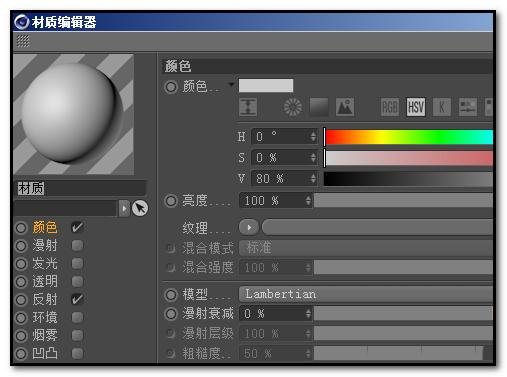
方法二:
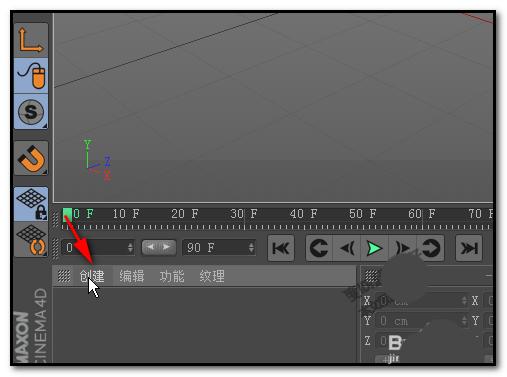
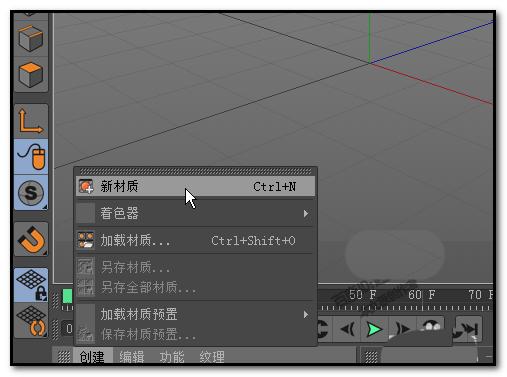
1、在材质面板这里,点击:创建,弹出菜单中点:新材质,即创建了材质,再双击图标,打开编辑器进行材质的设置。
二、删除材质
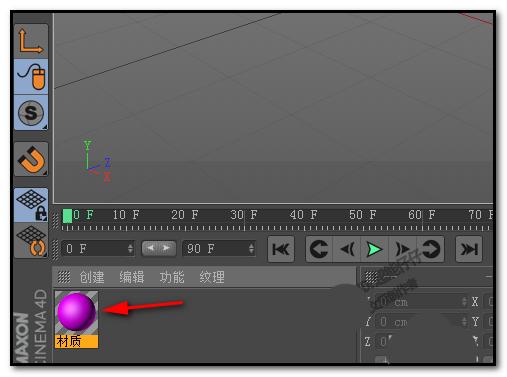
1、我们创建了材质,还没有赋予到模型上,我们直接就在材质面板这里,点击材质图标。再按下键盘的DELETE删除键,即可删除此材质。
2、如果材质已赋予模型,在对象面板这里,点击材质图标,再按DELETE删除键,即可删除模型的材质。
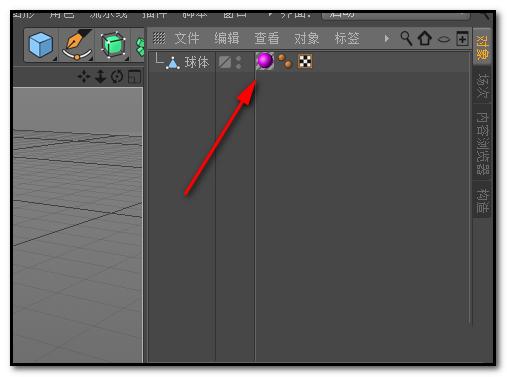
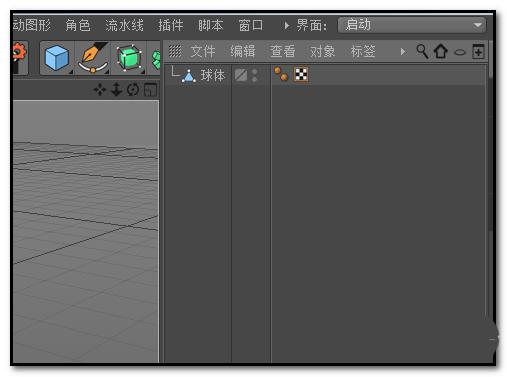
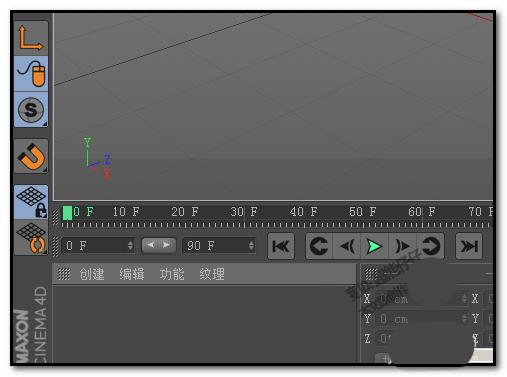
3、但在材质面板这里,该材质还在的。若要连这里也要一并删除,那么,鼠标点击该材质,再按DELETE键,删除。
上一篇:如何关闭vscode悬停引用
下一篇:彩视app如何注销账号











