
Office2016怎么关闭自动更新
- 作者:佚名
- 来源:56手游网
- 时间:2026-03-20
Office2016软件中,一些用户想要关闭自动更新,但是不知道具体怎么操作。下面为大家带来详细的关闭教程分享,感兴趣的小伙伴快一起来看看下面的介绍吧!
Office2016怎么关闭自动更新
第一步
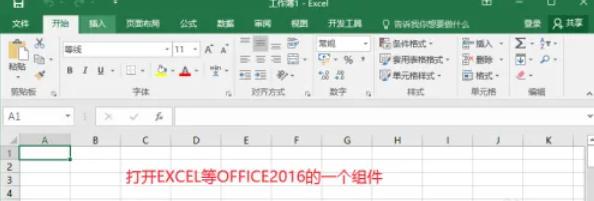
首先启动Office 2016中的任意组件(如Excel电子表格软件)。
第二步
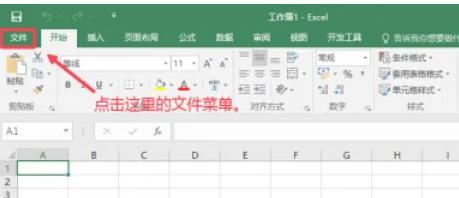
在软件界面左上角,点击“文件”菜单。
第三步
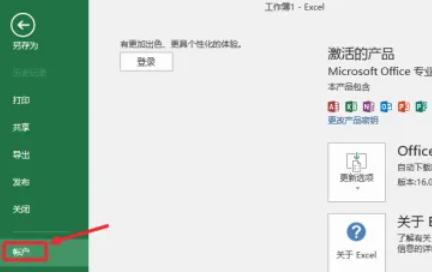
在文件菜单的左侧列表中,找到并点击“账户”选项,进入账户设置页面。
第四步
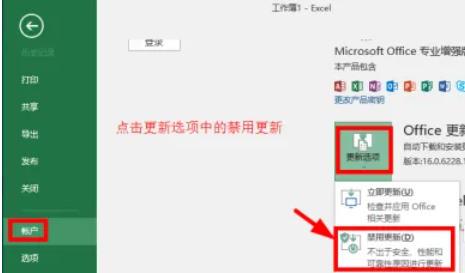
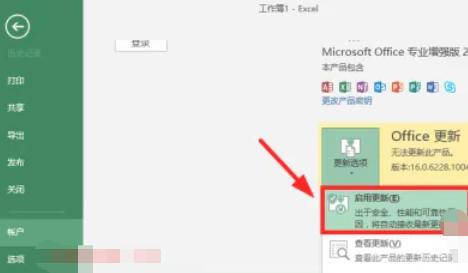
在账户设置页面中,找到“更新选项”部分,并点击其下方的下拉按钮。
第五步
在弹出的选项中,选择“禁用更新”按钮,以关闭Office 2016的自动更新功能。
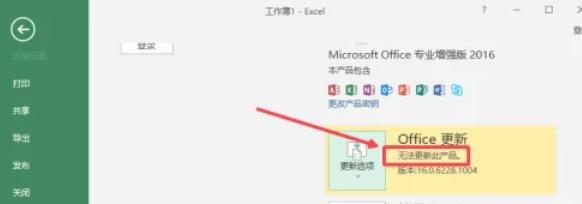
第六步
当“Office更新”处显示为“无法更新此产品”时,说明自动更新已被成功禁用。
上一篇:哔哩哔哩视频限流怎么办











