
WPS Office 2019如何加密文件
- 作者:佚名
- 来源:56手游网
- 时间:2026-03-17
在日常办公中,文件的安全性至关重要。wpsoffice 2019为用户提供了多种加密文件的方法,让你的重要文件得到妥善保护。
一、文档加密
1. 打开需要加密的文档,点击“特色应用”中的“文档加密”。
2. 在弹出的加密设置窗口中,可以选择设置“打开密码”,只有输入正确密码才能打开文档;也可设置“编辑密码”,输入密码后可对文档进行编辑操作。
3. 设置好密码后,点击“确定”即可完成加密。
二、表格加密
1. 对于表格文件,同样在“特色应用”里找到“表格加密”。
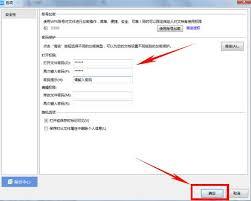
2. 按照文档加密的方式,设置相应的“打开密码”或“编辑密码”。
3. 确认密码无误后,表格就被成功加密啦。
三、演示加密
1. 打开演示文稿,点击“特色应用”中的“演示加密”。
2. 在这里设置打开或编辑密码,保障演示文稿的安全性。
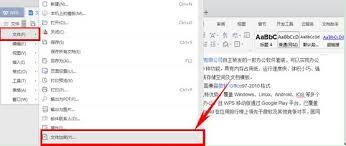
3. 完成密码设置,演示文件加密成功。
四、pdf加密
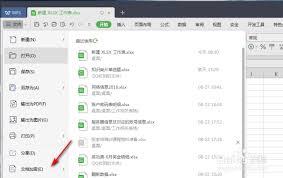
1. 若要加密pdf文件,先打开文件,点击“特色应用”中的“pdf加密”。
2. 可以选择设置“文档打开密码”和“权限密码”,权限密码可控制是否允许打印、复制等操作。
3. 输入密码后,pdf文件加密完成。
五、加密后的文件管理
加密后的文件会有相应标识。当你再次打开加密文件时,需输入正确密码。如果忘记密码,可通过wps账号的找回密码功能进行重置。
wps office 2019的文件加密功能操作简便,能有效保护你的文件安全。无论是个人用户还是企业办公,都能借助这些加密手段,确保重要信息不被泄露,让你的办公更加安全、放心。赶紧试试吧,为你的文件加上一层坚固的保护锁。
下一篇:如何在有道词典查看版本号











