
如何在excel2019表格中插入分组框控件
- 作者:佚名
- 来源:56手游网
- 时间:2026-03-16
在excel 2019中插入分组框控件,能帮助我们更清晰地组织和展示数据,方便用户进行操作和查看。以下是具体的插入步骤:
启用开发工具选项卡
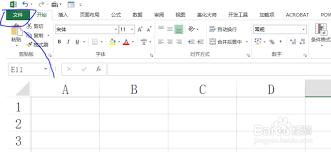
首先,要确保excel界面中显示“开发工具”选项卡。点击“文件”菜单,选择“选项”。在弹出的“excel选项”对话框中,点击左侧的“自定义功能区”。然后在右侧的“主选项卡”列表中,找到并勾选“开发工具”,点击“确定”即可。
插入分组框控件
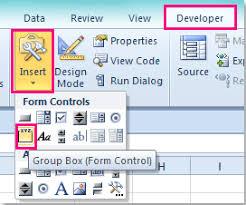
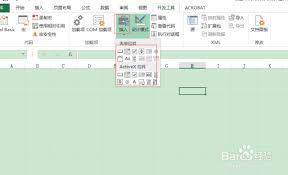
1. 切换到“开发工具”选项卡,在“控件”组中,点击“插入”按钮。
2. 在弹出的“表单控件”列表中,找到“分组框”控件并点击。
3. 将鼠标指针移到工作表中想要插入分组框的位置,按住鼠标左键拖动,即可绘制出分组框。
设置分组框属性
1. 调整大小和位置:绘制好分组框后,可通过鼠标拖动边框来调整其大小,拖动分组框本身来移动其位置。
2. 更改外观:右键单击分组框,选择“设置控件格式”。在弹出的对话框中,可以设置分组框的线条颜色、填充颜色、字体等外观属性。
3. 关联内容:分组框主要用于将相关的单元格或控件进行分组展示。你可以将需要分组的内容放置在分组框内,这样能使数据布局更加清晰,便于用户理解和操作。例如,你可以将一些用于特定计算或设置的单元格组合在一个分组框中,让用户更直观地看到它们之间的关联。
使用分组框的注意事项
1. 兼容性:表单控件在不同版本的excel及其他应用中可能存在一定兼容性差异。如果在共享或跨平台使用时遇到问题,可考虑将其转换为activex控件或使用其他替代方法来实现类似功能。
2. 功能限制:表单控件的功能相对有限,对于一些复杂的交互需求,可能需要结合vba编程等方式来进一步扩展其功能。
通过以上步骤,你就能在excel 2019表格中顺利插入分组框控件,为数据展示和管理增添便利。
上一篇:QQ邮箱网页登录地址是什么
下一篇:海龟汤app如何投稿











