
Win10系统如何设置显卡高性能 Win10系统设置显卡高性能的方法
- 作者:佚名
- 来源:56手游网
- 时间:2026-03-11
近期有很多小伙伴咨询Win10系统如何设置显卡高性能,接下来就让我们一起学习一下Win10系统设置显卡高性能的方法吧,希望可以帮助到大家。
Win10系统如何设置显卡高性能?Win10系统设置显卡高性能的方法
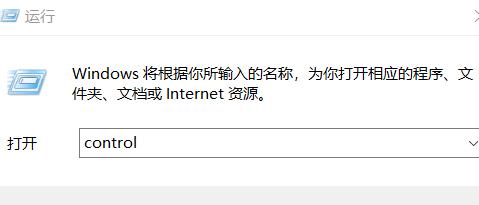
1、打开控制面板,我们按住win+R组合键出现运行窗口,然后在命令输入control,即可进入到控制面板了,如下图所示。
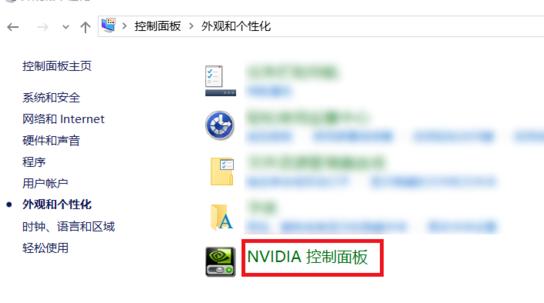
2、当进入到控制面板后,选择“外观和个性化”选项,如下图所示。

3、在右边一栏选择“N卡控制面板”选项,如下图所示。
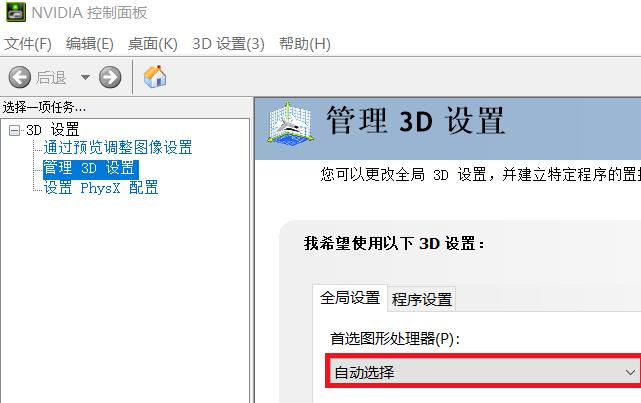
4、在管理3D设置中,在首选图形处理器中可以选择自己电脑上已经安装的显卡处理器,如下图所示。
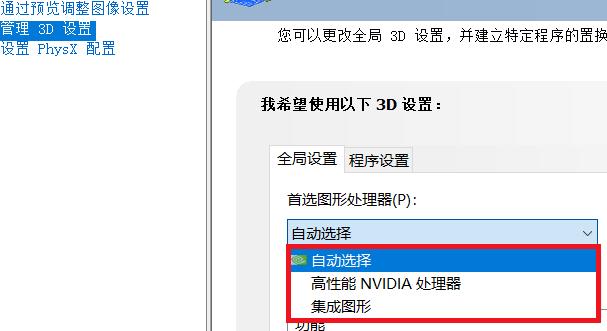
5、我们可以选择“高性能N卡处理器”作为首选图形处理器,如下图所示。
6、如果选择了高性能显卡的话,系统的耗电量会增大,大家根据需求选择。
上一篇:百度翻译如何翻译菜谱
下一篇:pi币交易所设置中文方法











