
Premiere Pro怎么修改图片默认持续时间长度
- 作者:佚名
- 来源:56手游网
- 时间:2026-03-05
在使用premiere pro进行视频编辑时,有时需要调整图片的默认持续时间长度,以满足创作需求。下面就为大家详细介绍具体的操作方法。
首先,打开premiere pro软件并导入需要编辑的图片素材。将图片素材拖入时间轴中,此时图片会以默认的持续时间显示。
要修改图片的默认持续时间长度,可在菜单栏中选择“编辑”,然后点击“首选项”,接着选择“时间轴”。在弹出的“时间轴首选项”窗口中,找到“静止图像默认持续时间”选项。这里显示的数值就是当前图片的默认持续时间,默认单位一般是秒。
例如,当前默认持续时间为5秒,若想将其修改为3秒,只需将“静止图像默认持续时间”的数值改为3即可。修改完成后点击“确定”保存设置。
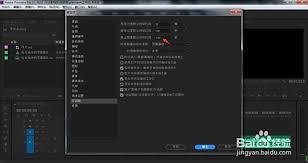
之后再导入的图片,其默认持续时间就会变为你所设置的新数值。对于已经在时间轴上的图片,若要统一修改其持续时间,可先选中所有要修改的图片。选中的方法有多种,比如可以按住shift键依次点击图片,或者使用快捷键ctrl+a(windows系统)/command+a(mac系统)全选。
选中图片后,在菜单栏中选择“剪辑”,然后点击“速度/持续时间”。在弹出的“剪辑速度/持续时间”窗口中,“持续时间”一栏显示的就是当前图片的持续时间。在这里输入你想要的持续时间数值,比如刚才设置默认持续时间为3秒,现在想将某张图片持续时间改为6秒,就输入6,然后点击“确定”。
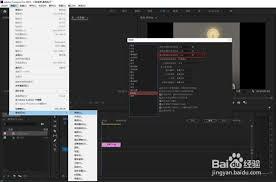
这样,选中的图片持续时间就会被修改为你指定的长度。还可以通过鼠标右键点击图片,在弹出的菜单中选择“速度/持续时间”,同样能进行持续时间的调整。
通过上述方法,就能方便快捷地修改premiere pro中图片的默认持续时间长度以及单个或多个图片的具体持续时间,让你的视频编辑更加得心应手,创作出更符合心意的作品。
上一篇:有毒小说 注销帐号方法
下一篇:TikTok视频素材丢失怎么办











