
GoldWave如何把所有通道设置成相同颜色
- 作者:佚名
- 来源:56手游网
- 时间:2026-02-18
在音频编辑的世界里,goldwave是一款备受青睐的软件,它功能强大且操作便捷。其中,将所有通道设置为相同颜色这一操作,能为音频处理带来独特的视觉体验,方便用户更好地管理和识别音频通道。下面就来详细介绍如何在goldwave中实现这一有趣的设置。
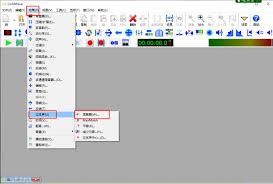
首先,打开goldwave软件并导入需要处理的音频文件。当音频文件成功加载后,你会看到波形图展示在界面中。
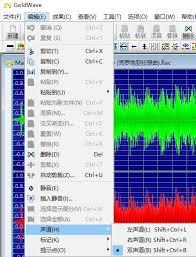
要将所有通道设置为相同颜色,操作并不复杂。在goldwave的菜单栏中,找到“查看”选项。点击“查看”后,会弹出一个下拉菜单,在其中找到“通道颜色”这一子选项。
当你点击“通道颜色”后,会出现一个颜色选择框。在这里,你可以根据自己的喜好选择一种颜色。比如,你可以选择明亮的蓝色,让通道在波形图中更加醒目;或者选择柔和的绿色,给人一种舒适的视觉感受。
一旦你选定了想要的颜色,点击“确定”按钮。此时,你会惊喜地发现,音频文件的所有通道都已经被设置为了你所选择的相同颜色。
这样做有什么好处呢?一方面,统一的颜色能让你在查看波形图时,更清晰地分辨不同通道的音频信息。无论是在对比不同声道的声音差异时,还是在进行混音等操作时,相同颜色的通道标识都能帮助你更高效地完成任务。另一方面,这种视觉上的统一也为音频编辑增添了一份整齐和专业感,让你的工作环境看起来更加有条不紊。
例如,当你在处理一首多声道的音乐时,通过将所有通道设置为相同颜色,你可以一眼看出各个声道的音频分布情况,快速定位到需要调整的部分。而且,在团队协作进行音频编辑时,统一颜色的通道设置也能让不同成员之间的沟通更加顺畅,大家都能基于相同的视觉标识来进行操作和交流。
总之,goldwave中把所有通道设置为相同颜色这一功能,虽然看似简单,却能为音频编辑带来诸多便利和优势。它让音频处理不仅局限于声音的调整,还在视觉呈现上为用户提供了更好的体验和操作效率提升。所以,下次当你使用goldwave时,不妨试试这个有趣又实用的设置,让你的音频编辑之旅更加精彩。
上一篇:蜜疯直播app如何取消关注
下一篇:蜜疯直播app如何联系客服











