
如何在Android Studio更改背景图片
- 作者:佚名
- 来源:56手游网
- 时间:2026-02-11
在使用android studio进行开发时,更改背景图片可以为我们带来更加个性化和舒适的开发环境。下面将从多个维度介绍如何实现这一操作。
一、选择合适的图片
首先,需要挑选一张符合自己喜好的图片作为背景。图片的尺寸和分辨率应与android studio的界面适配,避免出现拉伸或模糊的情况。可以从网上搜索高清、风格适宜的图片,或者使用自己拍摄或制作的图片。
二、准备图片
将选好的图片放置在易于访问的位置,例如电脑桌面或特定文件夹中,方便后续操作时查找。
三、更改背景图片的方法
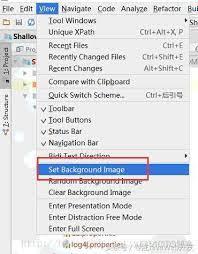
方法一:通过外观设置
1. 打开android studio,点击菜单栏中的“file”,选择“settings”。
2. 在弹出的设置窗口中,找到“appearance & behavior”选项。
3. 点击“appearance”,在右侧的界面中找到“background image”选项。
4. 点击“background image”旁边的下拉箭头,选择“add”。
5. 在弹出的文件选择窗口中,找到之前准备好的图片,选中后点击“ok”。
6. 此时可以根据需要调整图片的显示方式,如平铺、拉伸等,以达到满意的效果。
方法二:修改配置文件
1. 关闭android studio。
2. 找到android studio的安装目录,通常位于c:⁄program files⁄jetbrains⁄android studio⁄bin。
3. 在该目录下找到“idea.properties”文件,使用文本编辑器打开。
4. 在文件中找到“ide.splash.show.fallback.for.nonascii=true”这一行,将其修改为“ide.splash.show.fallback.for.nonascii=false”。
5. 然后找到“idea.splash.logo.path=”这一行,在等号后面输入准备好的图片路径(注意路径要用双引号括起来,且图片格式需为支持的格式,如png)。
6. 保存文件并关闭文本编辑器。
7. 重新打开android studio,此时启动界面将显示为你设置的背景图片。
通过以上多维度的介绍,相信你已经掌握了在android studio中更改背景图片的方法。无论是通过外观设置还是修改配置文件,都能让你的开发环境焕然一新,提升开发的愉悦感。快去试试吧,打造属于自己的独特开发界面。
下一篇:漫画app十大免费软件排行











