
Zoom如何调整共享屏幕帧率
- 作者:佚名
- 来源:56手游网
- 时间:2026-02-09
在使用zoom进行屏幕共享时,调整共享屏幕帧率可以显著提升共享内容的流畅度和观看体验。以下将详细介绍如何在zoom中调整共享屏幕帧率。

一、进入共享屏幕界面
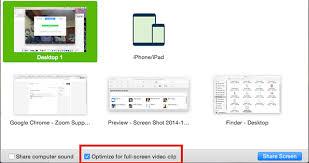
首先,打开zoom会议,待会议开始后,点击屏幕共享按钮。此时,会弹出共享内容的选择窗口,你可以选择共享整个屏幕、某个应用程序窗口或特定的文件等。选择好要共享的内容后,点击“共享”按钮,进入共享屏幕状态。
二、找到帧率调整选项
进入共享屏幕后,在屏幕上方的工具栏中,寻找与帧率相关的设置选项。不同版本的zoom可能位置略有不同,但通常会有一个类似“帧率”或“视频质量”的按钮。
三、调整帧率
点击帧率设置按钮后,会弹出帧率选择菜单。一般有多个帧率选项可供选择,如15fps、30fps、60fps等。帧率越高,画面越流畅,但同时也会占用更多的网络带宽。如果你的网络状况良好,建议选择较高的帧率,如30fps或60fps,以获得更清晰、流畅的共享画面。如果网络不稳定,选择较低的帧率,如15fps,可保证画面基本流畅,同时减少卡顿。
四、实时预览与调整
在调整帧率的过程中,你可以在共享屏幕的同时,观察接收端其他参会人员的观看效果。通过与他们沟通,了解画面是否流畅、有无卡顿等情况,根据反馈实时调整帧率,找到最适合当前会议环境的设置。
五、注意事项
1. 确保参会人员的设备性能:不同设备对高帧率的支持能力不同。如果部分参会人员使用的是性能较低的设备,过高的帧率可能导致他们观看不流畅。在调整帧率时,要考虑整体参会人员的设备情况。
2. 网络带宽:帧率与网络带宽密切相关。在调整帧率前,要确保你的网络状况能够支持所选的帧率,否则可能会出现严重的卡顿甚至共享中断的情况。
3. 提前测试:在正式会议前,建议进行一次屏幕共享测试,调整不同的帧率,观察效果,确保在会议中能够顺利共享高质量的屏幕内容。
通过以上步骤,你可以轻松在zoom中调整共享屏幕帧率,为参会人员提供更好的会议体验。无论是展示演示文稿、播放视频还是进行实时操作演示,合适的帧率设置都能让共享内容更加清晰、流畅地呈现。
上一篇:时代少年团六周年演唱会抢票地点











