
outlook如何设置默认字体
- 作者:佚名
- 来源:56手游网
- 时间:2026-01-18
在使用outlook进行邮件撰写和阅读时,合适的默认字体能提升使用体验。以下将从多个维度介绍如何设置outlook的默认字体。
一、打开字体设置窗口
要设置outlook的默认字体,首先打开outlook应用程序。在主界面中,找到“文件”选项卡并点击。在弹出的菜单中,选择“选项”。接着,在“outlook选项”窗口中,找到“邮件”类别。在该类别下,能看到“信纸和字体”选项,点击它旁边的“高级”按钮,即可打开字体设置窗口。
二、设置邮件正文字体
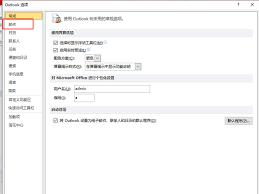
在字体设置窗口中,“邮件格式”区域用于设置邮件正文字体。这里可以分别设置字体、字号、颜色、加粗、倾斜、下划线等样式。比如,你喜欢简洁的宋体字,就可以在“字体”下拉菜单中选择“宋体”;若想让文字更突出,可将字号调大一些,如选择“小四”或“五号”。设置好正文字体样式后,点击“确定”保存设置。
三、设置邮件签名字体
邮件签名也是outlook中很重要的一部分,其字体设置同样在字体设置窗口中。在“签名”区域,找到你当前使用的签名或想要设置字体的签名。点击“编辑签名”按钮,进入签名编辑页面。选中签名中的文字,然后按照设置邮件正文字体的方法,在字体设置选项中调整字体、字号等。设置完成后,保存签名即可。这样,以后每次添加该签名时,字体都是你所设定的样式。
四、设置阅读窗格字体
阅读窗格能方便我们在不打开邮件的情况下快速浏览邮件内容,所以也要设置合适的字体。在字体设置窗口中,找到“阅读窗格”选项。在这里可以设置阅读窗格中邮件正文的字体、字号等。例如,将字体设为“黑体”,字号设为“五号”,这样能让阅读窗格中的文字看起来更清晰舒适。设置完毕后,点击“确定”退出字体设置窗口。
通过以上步骤,我们可以从邮件正文、邮件签名到阅读窗格等多个维度,全面设置outlook的默认字体。根据自己的喜好和使用习惯来设置默认字体,能让outlook的邮件处理更加个性化,提高工作和沟通效率。无论是日常办公还是与朋友交流,都能以更美观、舒适的方式呈现邮件内容。
上一篇:猫耳fm如何更换粉丝牌











