
vscode如何添加工作区文件
- 作者:佚名
- 来源:56手游网
- 时间:2026-01-11
在vscode中高效工作,添加文件是一项常见操作。它能让你的项目架构更完善,功能更丰富。那么,究竟该如何在vscode工作区添加文件呢?
一、创建新文件
首先,打开vscode,进入你想要添加文件的工作区文件夹。然后,在资源管理器的空白处右键单击,选择“新建文件”。此时,会出现一个新的文件图标,你可以为其命名。比如,你正在开发一个网页项目,想要添加一个新的html页面,就可以命名为“new_page.html”。这样,一个全新的文件就创建好了,你可以立即开始编写代码。
二、从外部导入文件
如果你已经有了一些现成的文件,需要添加到vscode工作区,也很简单。点击资源管理器中的“...”按钮,选择“将文件添加到工作区”。接着,在弹出的文件选择窗口中,找到你要添加的文件所在位置,选中它并点击“确定”。例如,你之前在其他编辑器中编写了一些css样式文件,现在想在vscode项目中使用,就可以通过这种方式添加进来。
三、通过命令行添加
对于熟悉命令行的用户,还可以使用命令行来添加文件。在vscode的终端中,进入工作区文件夹路径。然后,使用命令“touch”(适用于linux或mac)或“new-item”(适用于windows)来创建新文件。比如,“touch new_ .js”就可以创建一个名为“new_ .js”的文件。如果要添加已有的文件,使用“cp”命令(linux或mac)或“copy-item”命令(windows)将文件复制到工作区。
四、利用快捷键
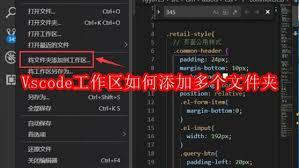
为了提高添加文件的效率,记住一些快捷键很有必要。在windows和linux系统中,按下“ctrl+n”可以快速创建新文件;在mac系统中,按下“command+n”即可。而添加现有文件时,也可以通过快捷键来触发相应的导入操作,让你的工作更加流畅。
通过以上几种方法,你可以轻松地在vscode工作区添加文件,让你的开发工作更加得心应手,尽情享受高效编码的乐趣。快来试试吧,让你的项目不断丰富壮大!
上一篇:医学教育网app如何下载讲义
下一篇:门诊检查费如何报销











