
AutoCAD如何查找自动保存文件路径
- 作者:佚名
- 来源:56手游网
- 时间:2026-01-04
在使用autocad时,自动保存功能可以帮助我们在软件出现意外情况时尽量减少数据丢失。了解如何查找自动保存文件路径至关重要。
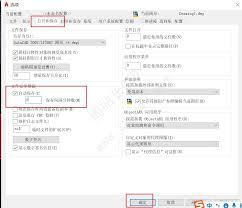
首先,打开autocad软件。在菜单栏中找到“工具”选项,点击它。
接着,在弹出的下拉菜单中,选择“选项”。此时会弹出“选项”对话框。
在“选项”对话框中,切换到“文件”选项卡。在众多文件路径设置中,找到“自动保存文件位置”这一项。这里显示的路径就是autocad自动保存文件的存放位置。
如果你希望更方便地访问该路径,可以将其复制下来。然后,在资源管理器的地址栏中粘贴该路径,就能快速定位到自动保存文件所在的文件夹。
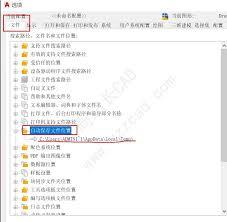
另外,还有一种快捷的方法。在命令行中输入“savefilepath”命令并回车,命令行将会显示当前设置的自动保存文件路径。
需要注意的是,不同版本的autocad在界面和操作上可能会有细微差异,但大致的查找思路是相同的。而且,自动保存文件的命名规则通常是按照一定的时间顺序或编号来命名的,例如“drawing1 - autosave_20230801_150000.sv$”这样的格式,其中“20230801”表示日期,“150000”表示时间。
掌握查找autocad自动保存文件路径的方法后,当软件出现故障导致异常关闭时,我们就能迅速找到可能保存的文件,最大程度地挽回工作成果。无论是个人绘图爱好者还是专业的设计人员,都应该熟悉这一重要操作,确保数据的安全性和可恢复性。
上一篇:飞书消息延迟如何解决
下一篇:育学园怎么添加宝宝信息











