
如何删除火狐浏览器书签
- 作者:佚名
- 来源:56手游网
- 时间:2025-12-31
在使用火狐浏览器的过程中,有时我们需要对书签进行整理,删除一些不再需要的书签。那么,火狐浏览器怎么删除书签呢?下面为您详细介绍。
首先,打开火狐浏览器。您可以在电脑桌面或应用列表中找到火狐浏览器的图标,点击打开它。
进入浏览器界面后,找到书签栏。书签栏通常位于浏览器窗口的顶部,如果您没有看到书签栏,可以通过以下操作显示:点击浏览器右上角的菜单按钮(三条横线的图标),在弹出的菜单中选择“书签”,然后勾选“显示书签栏”。
当书签栏显示出来后,您就能看到已保存的书签了。要删除单个书签,只需右键点击该书签,在弹出的菜单中选择“删除”即可。此时,该书签就会从书签栏中消失。
如果您想要删除多个书签,有一种更高效的方法。同样是右键点击书签栏的空白处,选择“管理书签”。这将打开书签管理器窗口。
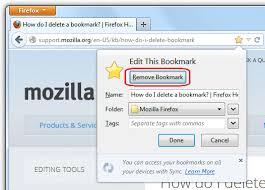
在书签管理器中,您可以看到所有的书签分类和具体书签。您可以按住“ctrl”键并点击想要删除的书签,将它们逐一选中;或者如果您想删除某一分类下的所有书签,直接点击该分类文件夹。选好要删除的书签后,点击书签管理器窗口右上角的“删除”按钮,确认删除操作,这些书签就会被彻底删除。
另外,如果您只是想暂时隐藏某些书签,而不是删除它们,可以在书签管理器中,将鼠标悬停在要隐藏的书签上,会出现一个下拉箭头,点击箭头后选择“隐藏”,该书签就会被隐藏起来,需要时再通过书签管理器中的“显示隐藏的书签”选项将其找回。
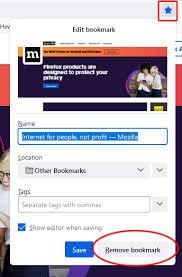
还有一种情况,如果您不小心误删了书签,不用担心。在书签管理器中,点击“历史记录”菜单,选择“撤销删除”,就可以恢复刚刚删除的书签。
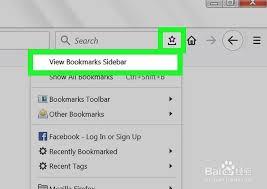
通过以上几种方法,您就能轻松地对火狐浏览器的书签进行删除操作啦。无论是清理不再使用的书签,还是对书签进行其他管理,都能得心应手,让您的书签管理更加有序,提升浏览体验。快来试试吧,让您的火狐浏览器书签始终保持简洁高效!











