
VScode如何设置模式手册
- 作者:佚名
- 来源:56手游网
- 时间:2025-12-24
vscode是一款功能强大的开源代码编辑器,提供了丰富的设置选项,能满足不同用户的个性化需求。下面为大家详细介绍如何设置vscode的模式。
打开设置界面
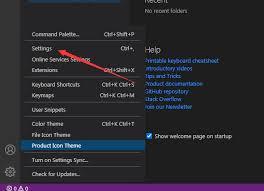
打开vscode后,点击菜单栏中的“文件”,选择“首选项”,再点击“设置”,即可打开设置界面。在这里,你可以看到各种设置选项,分为用户设置、工作区设置和扩展设置等。
基本设置
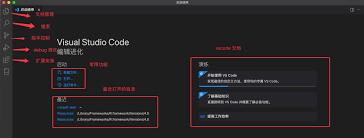
在搜索框中输入想要设置的选项,比如“字体大小”,就能快速找到对应的设置项。通过调整数值,可以改变编辑器中文字的大小。同样,对于“主题”选项,你可以选择自己喜欢的界面风格,如明亮的亮色主题或简洁的暗色主题。
代码编辑设置
对于代码缩进,你可以根据自己的编程习惯进行调整。常见的有使用空格或制表符缩进,以及设置缩进的大小。在“编辑器:缩进类型”和“编辑器:缩进大小”中进行相应设置。代码自动格式化也是很实用的功能。你可以选择一款适合项目的格式化工具,如eslint等,并设置其格式化规则。在“编辑器:默认格式化工具”和相关格式化工具的设置页面中完成配置。
快捷键设置
vscode支持自定义快捷键。如果你习惯了某些特定的按键组合来执行操作,比如复制粘贴等,可以在“键盘快捷方式”设置中进行修改。找到对应的操作命令,点击“更改快捷键”,按下你想要设置的新组合键即可。
工作区设置
当你在某个特定项目中,可能需要一些独特的设置。这时可以在项目文件夹下创建一个.vscode文件夹,里面新建settings.json文件。在这个文件中,可以针对该项目进行个性化设置,如特定的代码检查规则、文件路径映射等。
扩展设置
如果安装了各种扩展,每个扩展也有自己的设置选项。在设置界面搜索扩展名称,就能找到其专属设置页面。比如安装了代码片段扩展,可以在这里定制自己常用的代码片段。
通过以上这些设置,你可以让vscode更符合自己的使用习惯,无论是日常的代码编写,还是大型项目的开发,都能更加高效地进行。快来根据自己的需求,打造专属的vscode设置模式吧。
下一篇:小红书网页版在线发现入口在哪











