
如何启用中望CAD捕捉对象功能
- 作者:佚名
- 来源:56手游网
- 时间:2025-12-15
在使用中望cad进行绘图时,捕捉对象功能是一项非常实用的工具,它能帮助我们更精确地绘制图形。那么,该如何启用这一功能呢?
首先,打开中望cad软件。进入绘图界面后,我们可以看到界面上方有一系列的菜单栏。找到“工具”菜单并点击。
在弹出的下拉菜单中,找到“草图设置”选项。这就是启用捕捉对象功能的关键入口。
点击“草图设置”后,会弹出一个对话框。在这个对话框中,有多个选项卡,我们主要关注“捕捉和栅格”选项卡。
在“捕捉和栅格”选项卡中,有“启用捕捉”这一勾选框。将其勾选上,就开启了捕捉功能的基础设置。
接着,可以进一步设置捕捉的间距。通过调整“捕捉x轴间距”和“捕捉y轴间距”的值,可以根据绘图的实际需求来确定捕捉点之间的距离。比如,绘制一些较为精细的图形时,可以将间距设置得较小;而绘制较大尺寸的图形时,适当增大间距。
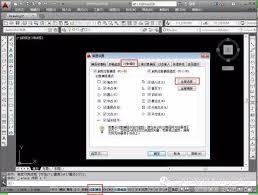
同时,“捕捉类型”也有两种选择,即“栅格捕捉”和“极轴捕捉”。“栅格捕捉”是按照指定的矩形栅格进行捕捉,适用于常规的绘图场景;“极轴捕捉”则是基于极轴角度进行捕捉,在绘制具有特定角度关系的图形时更为方便。根据具体绘图要求选择合适的捕捉类型。
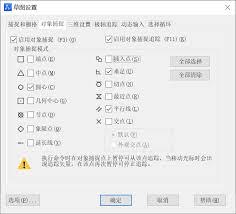
另外,“对象捕捉模式”区域列出了各种对象捕捉类型,如端点、中点、圆心、垂足等。根据绘图中经常需要捕捉的对象特征,勾选相应的捕捉模式。例如,绘制圆时,勾选“圆心”捕捉模式,就能更准确地定位圆心位置。
设置完成后,点击“确定”按钮保存设置。此时,在绘图过程中,当鼠标靠近符合捕捉条件的对象时,就会自动捕捉到相应的点,大大提高绘图的精度和效率。
通过合理启用和设置中望cad的捕捉对象功能,我们能够更加轻松、准确地完成各种绘图任务,绘制出高质量的cad图形。
下一篇:抖音评论无法发送怎么修复











